클라우드 플랫폼 사용 메뉴얼
계정 등록부터 장치 추가, 알람 설정, 데이터 내보내기, 공유, 프로젝트·조직 관리 및 FDA 21 CFR 기능까지 단계별로 안내합니다.
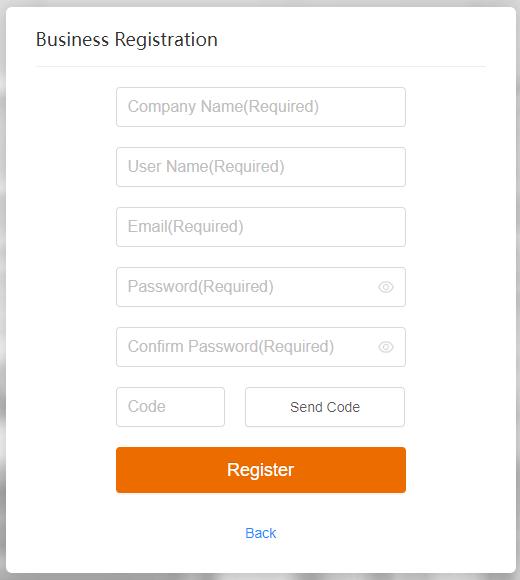
계정 등록
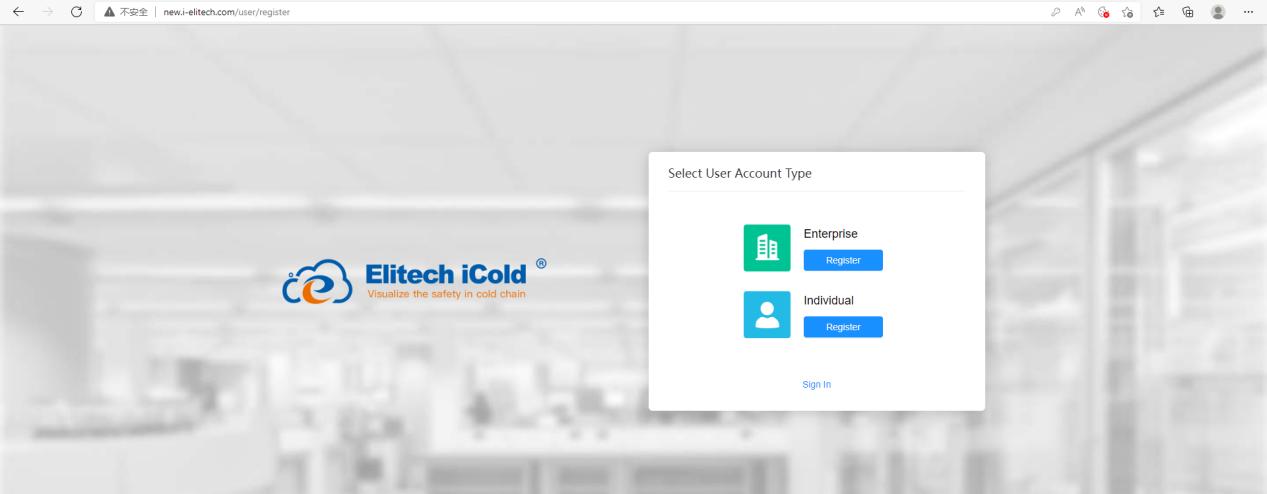
개인 계정 또는 기업 계정을 선택해 가입합니다. 기업 계정은 조직 관리 기능을 사용할 수 있습니다.
등록 순서
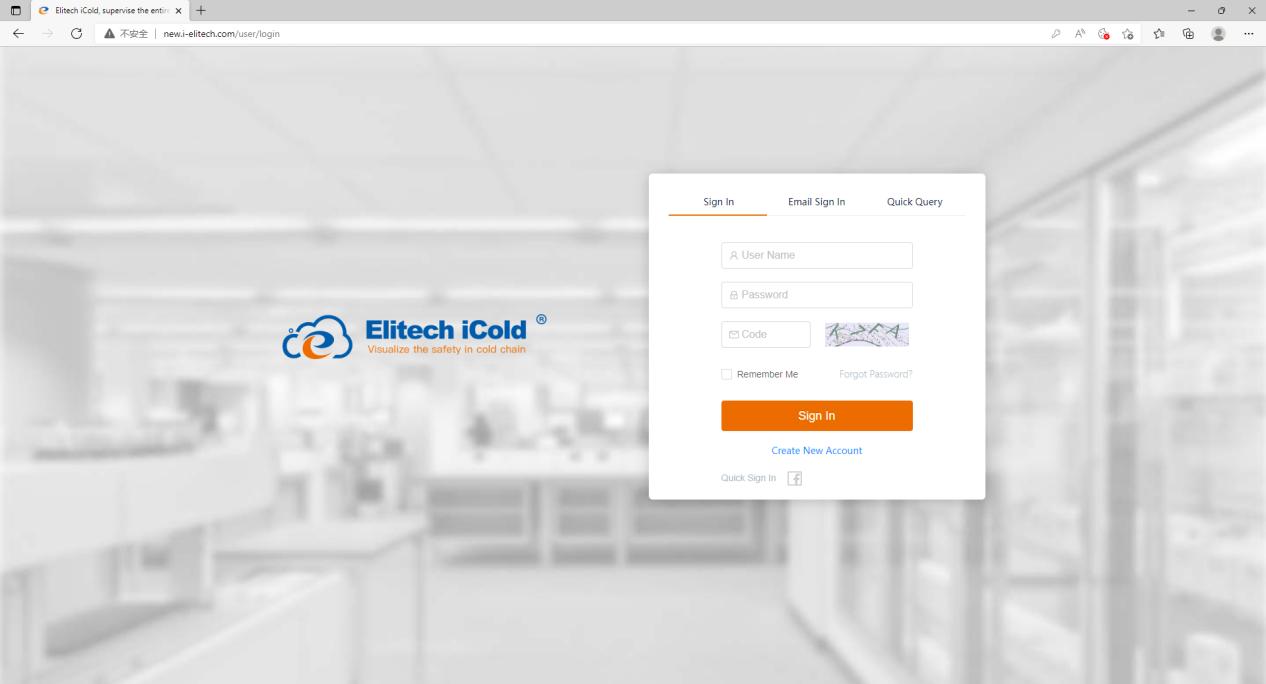
- new.i-elitech.com 접속 후 Create New Account를 선택합니다.
- 개인 또는 기업 계정 유형을 선택합니다.
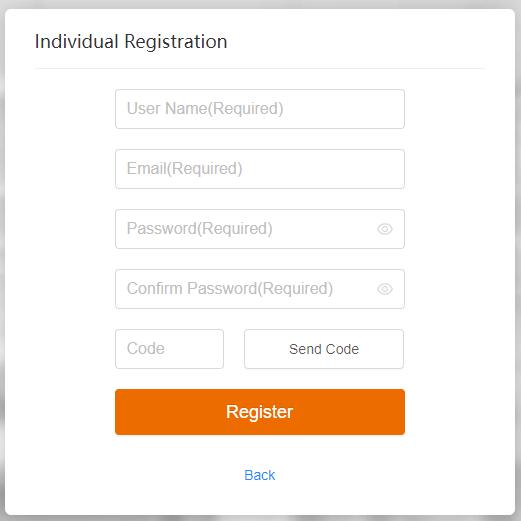
- 필수 정보를 입력하고 이메일 인증 코드를 확인합니다.
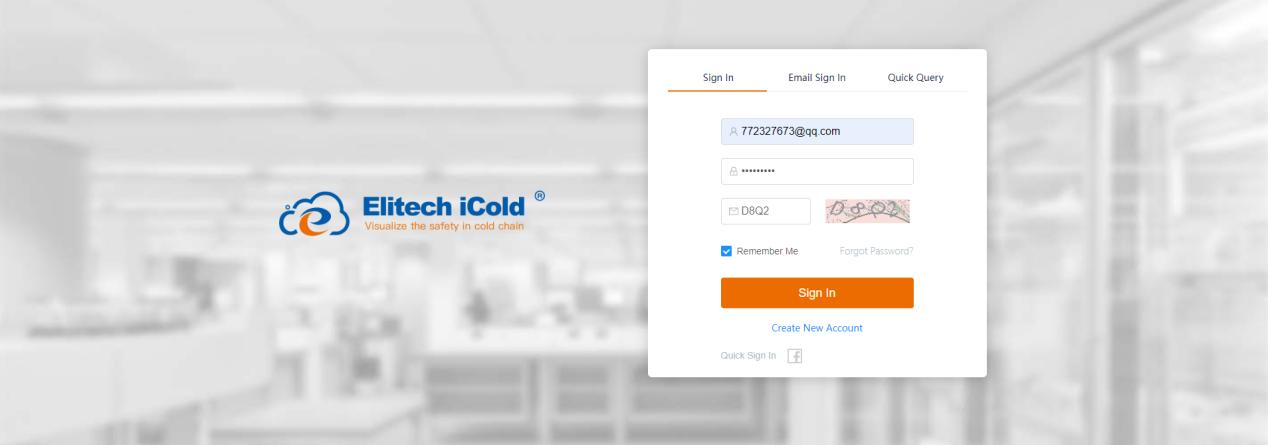
- 등록 완료 후 이메일 또는 사용자명으로 로그인합니다.
장치 추가
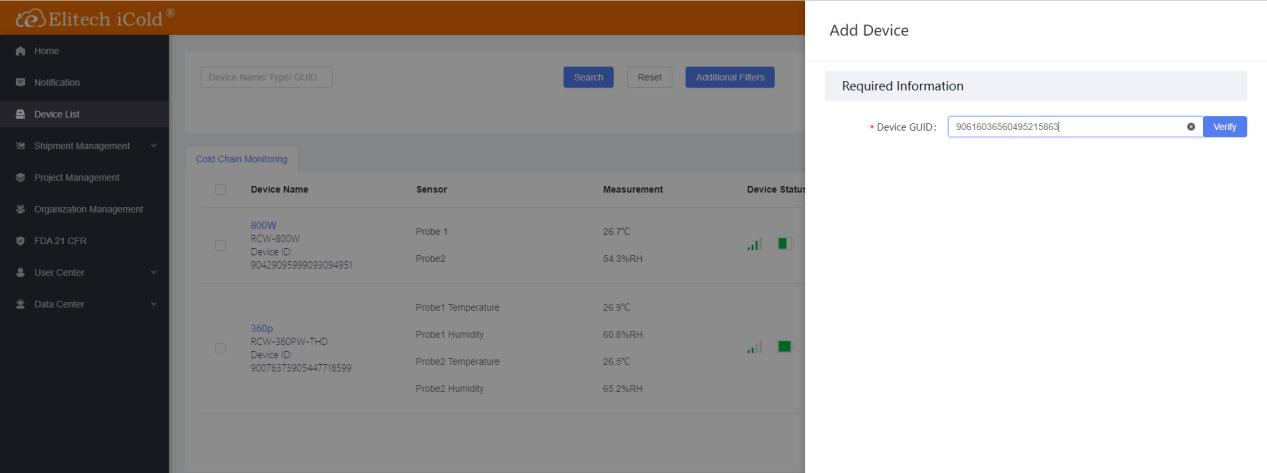
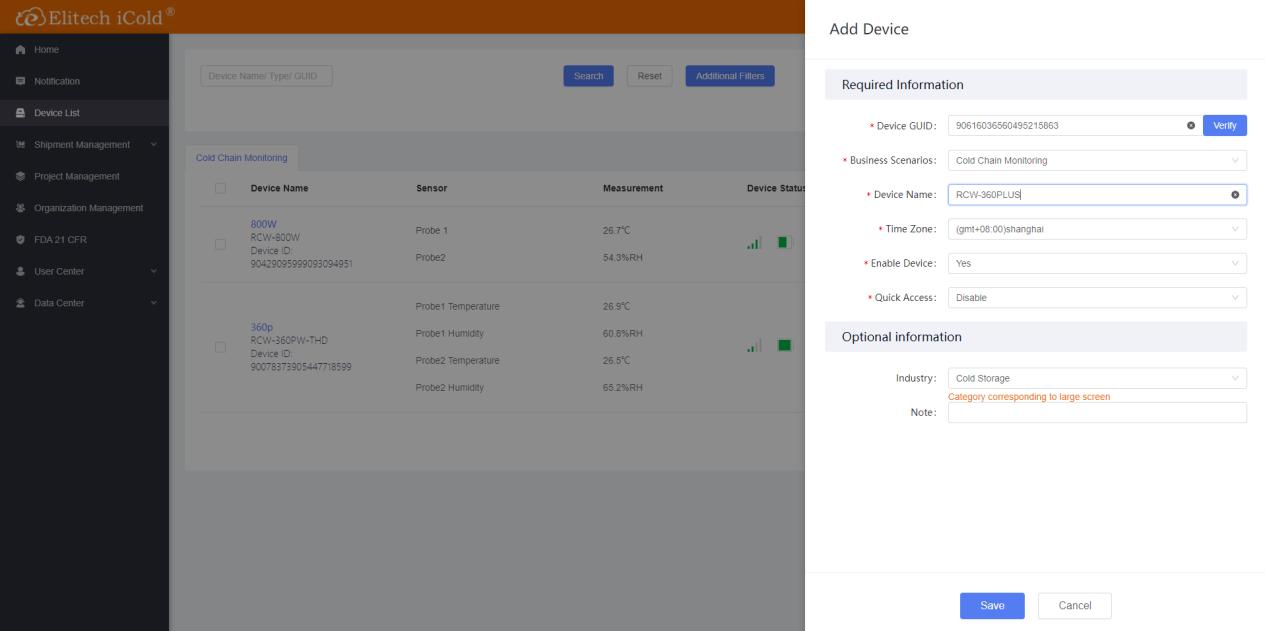
장치의 20자리 GUID를 인증한 뒤 장치명과 시간대를 설정합니다.
추가 순서
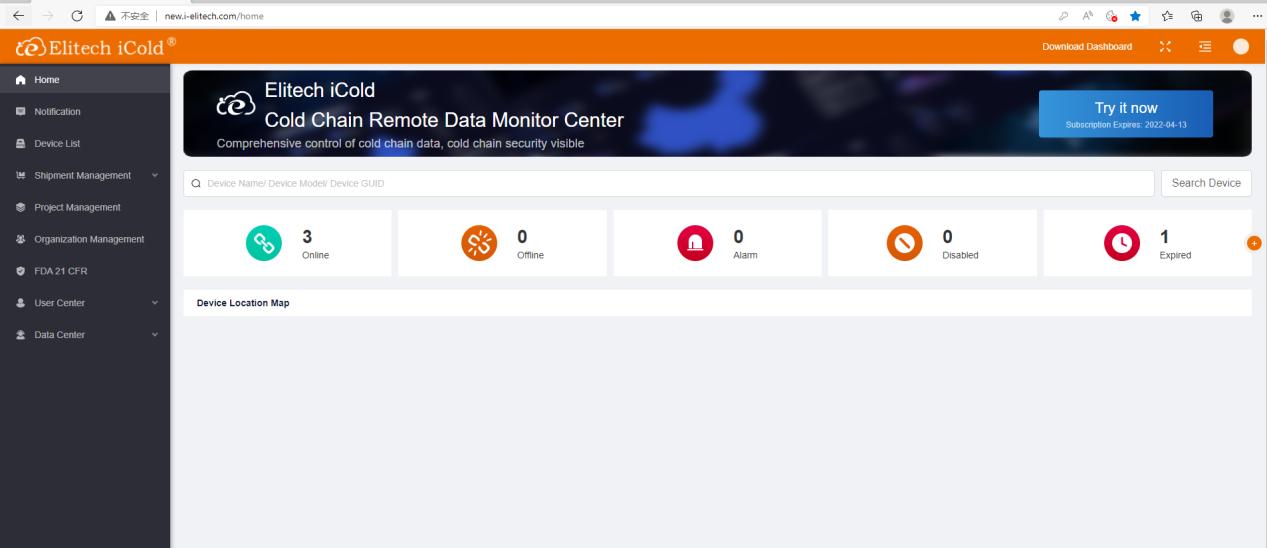
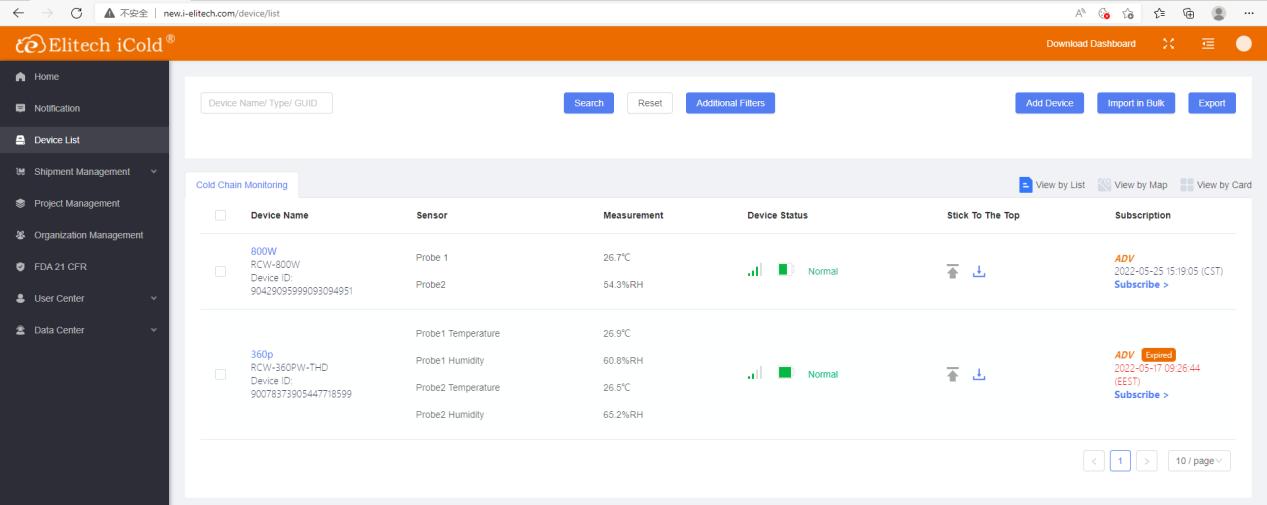
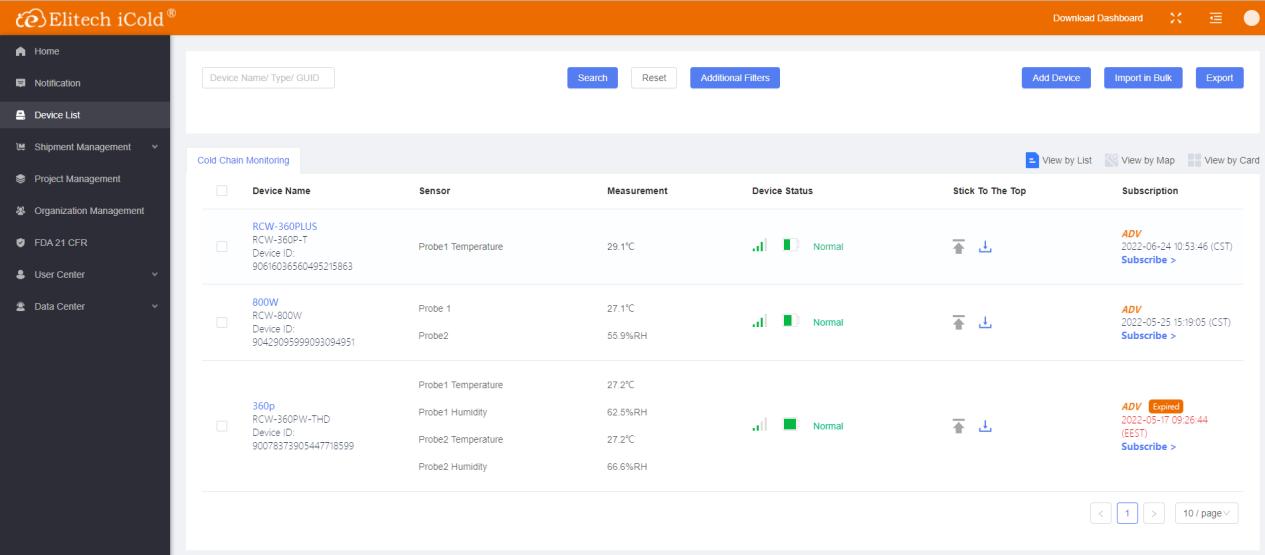
- 로그인 후 왼쪽 메뉴에서 장치 목록을 선택합니다.
- 오른쪽의 장치 추가를 누릅니다.
- 20자리 GUID를 입력하고 Verify를 누릅니다.
- 장치명과 현지 시간대를 설정한 뒤 저장합니다.
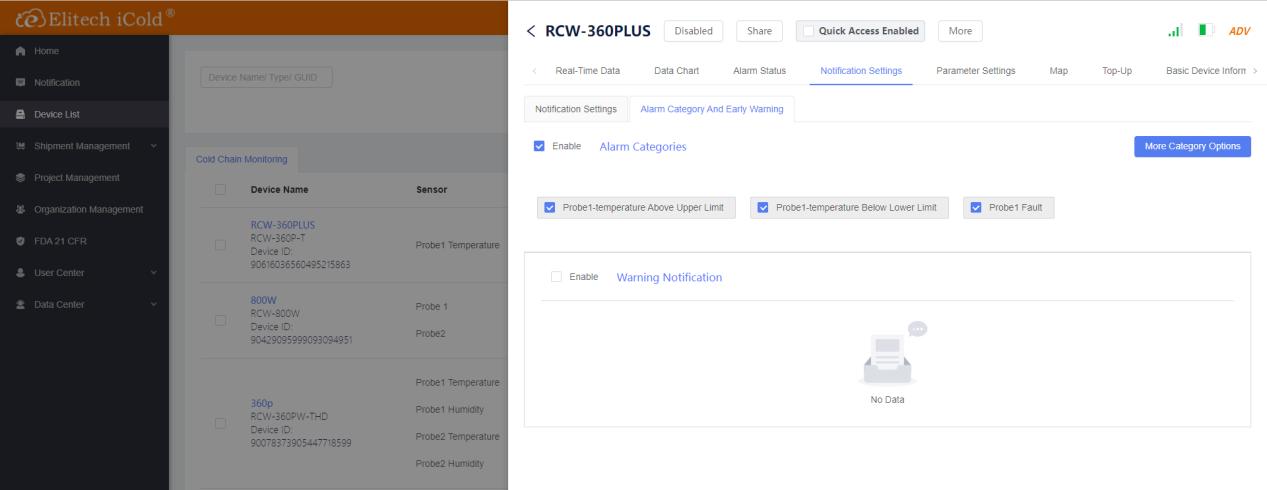
장치 알람 푸시 설정
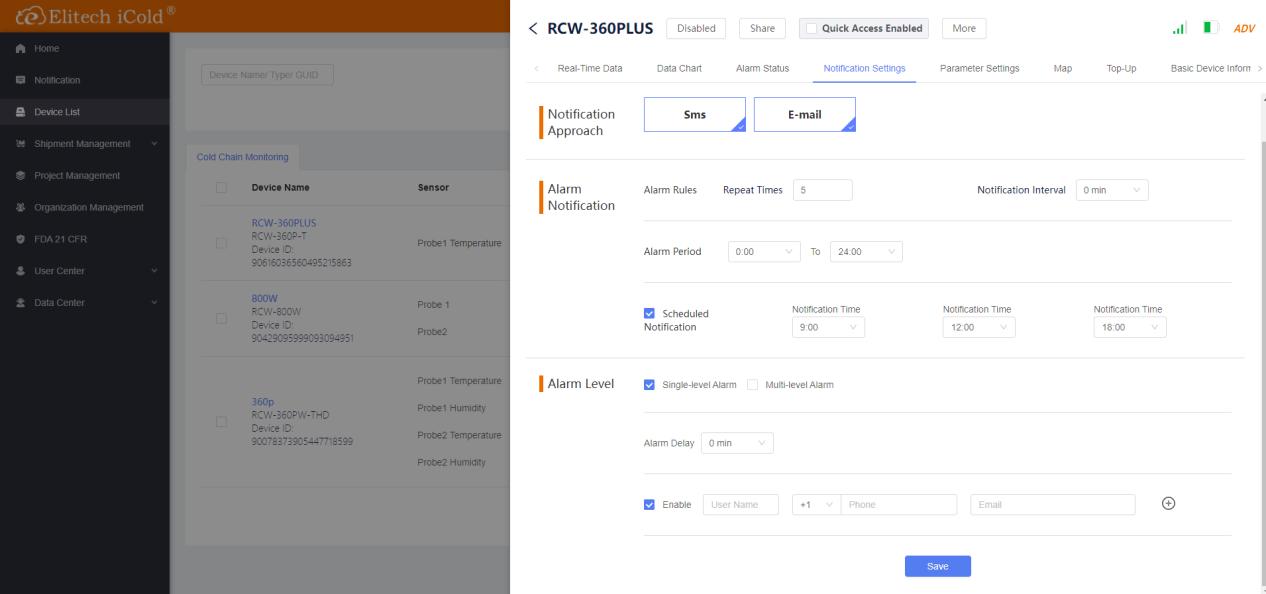
이메일·SMS 수신 방식, 반복 횟수, 알림 간격, 알람 지연 및 수신자를 설정합니다.
설정 항목
- SMS 유료, 이메일 무료
- 반복 횟수 1~5회
- 알림 간격 0~4시간
- 전체 알람 시간대 0~24시간
- 단일 또는 다단계 알람
- 상한·하한·오프라인·프로브 오류 등 알람 유형 선택
센서 및 장치 파라미터 설정
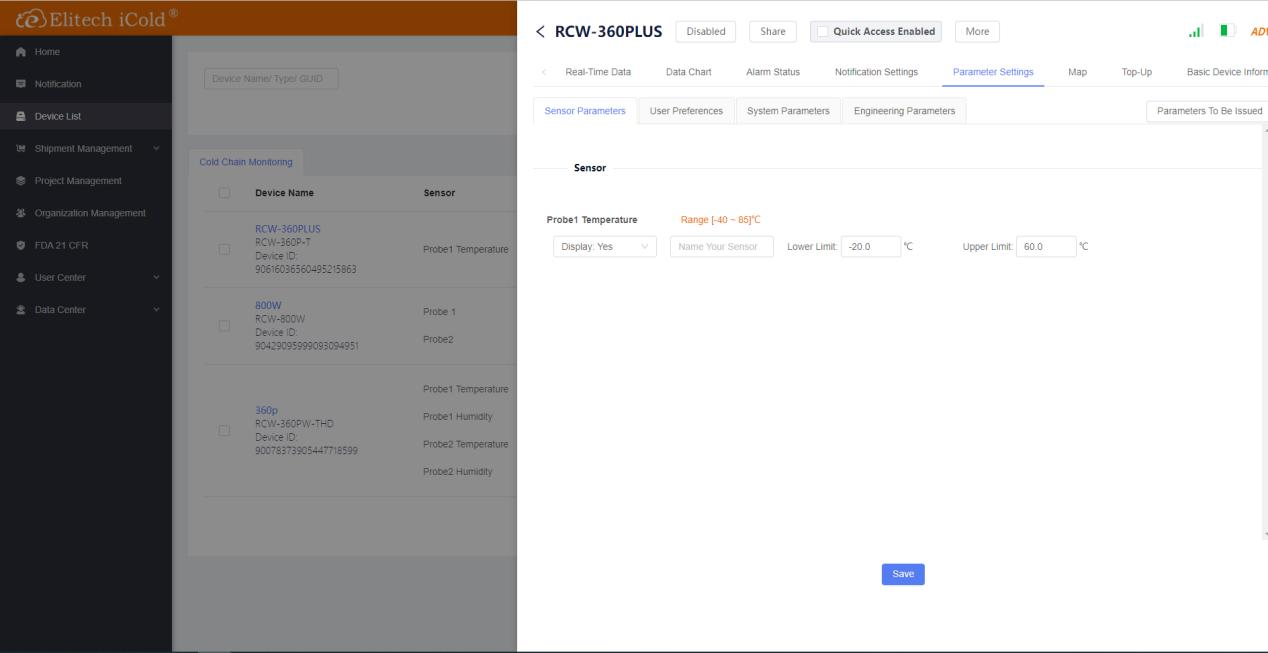
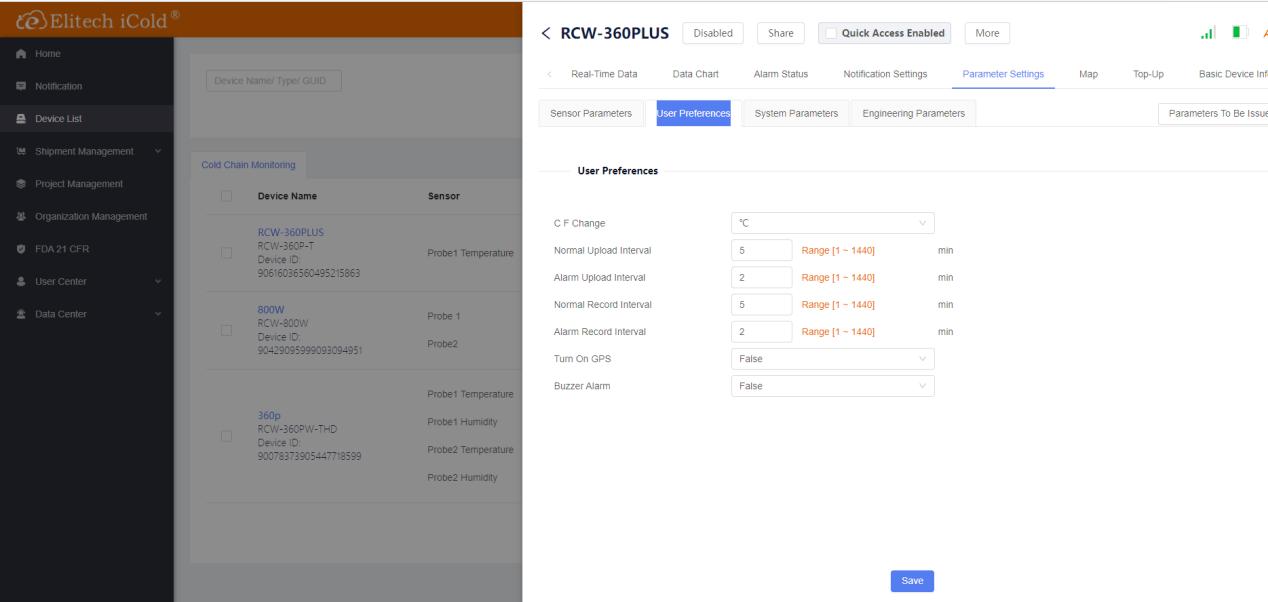
센서 활성화, 센서명, 측정 범위, 기록·업로드 간격, GPS와 부저를 설정합니다.
주요 항목
- 센서 켜기/끄기 및 센서명 변경
- 온도·습도 상한 및 하한 설정
- 일반·알람 업로드 간격: 1~1440분
- 일반·알람 기록 간격: 1~1440분
- GPS 및 부저 설정
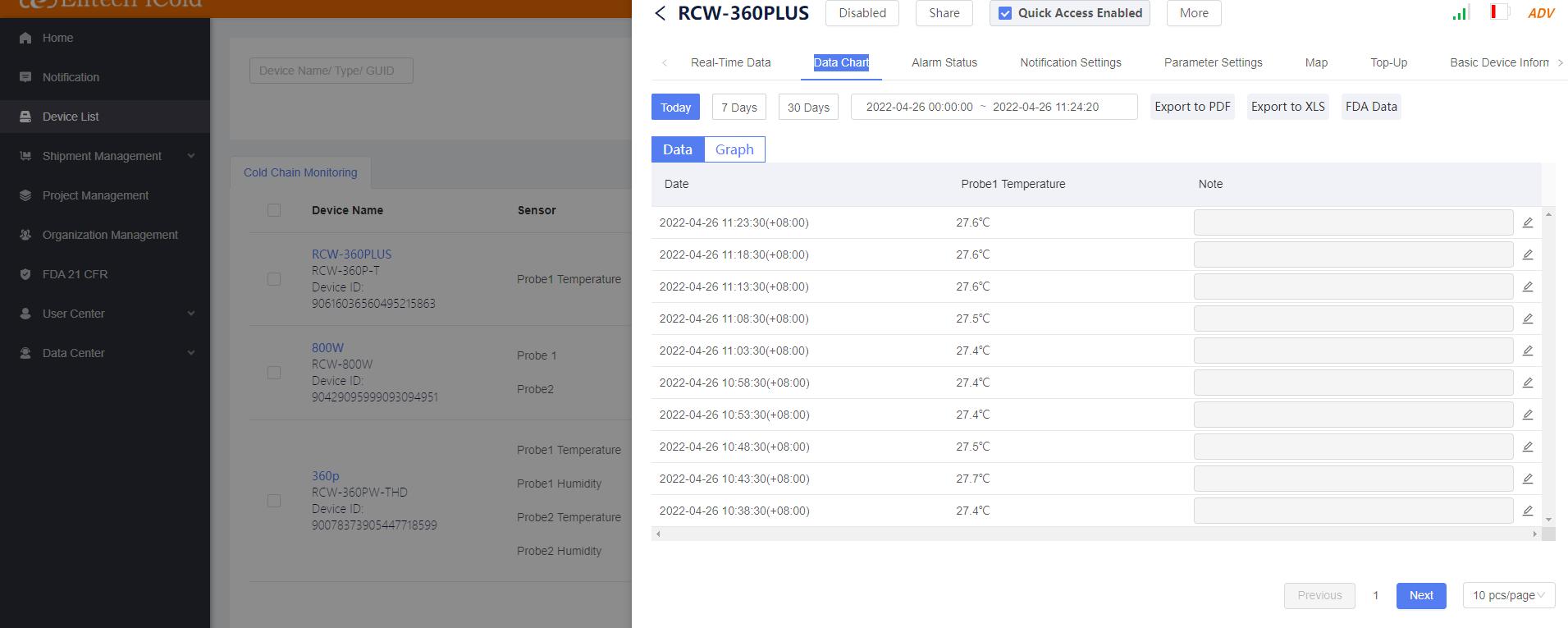
데이터 보고서 내보내기
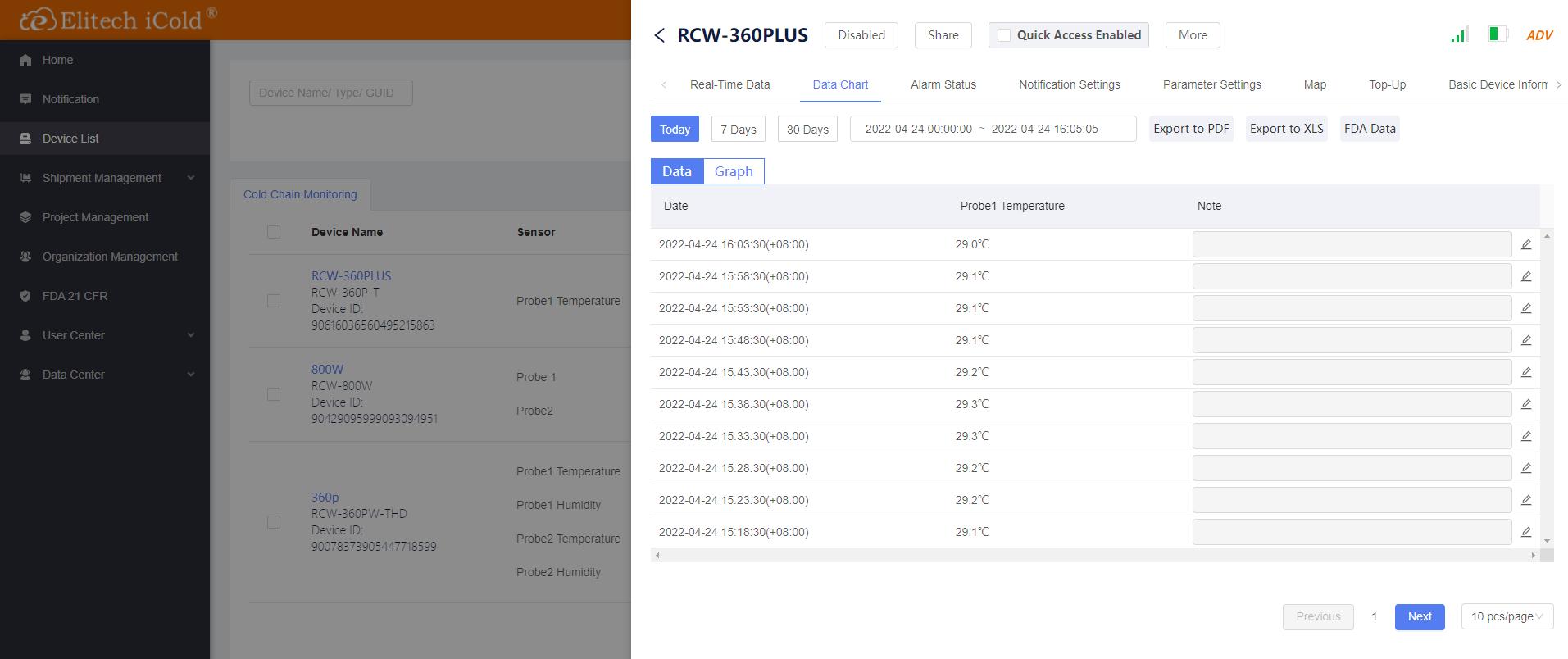
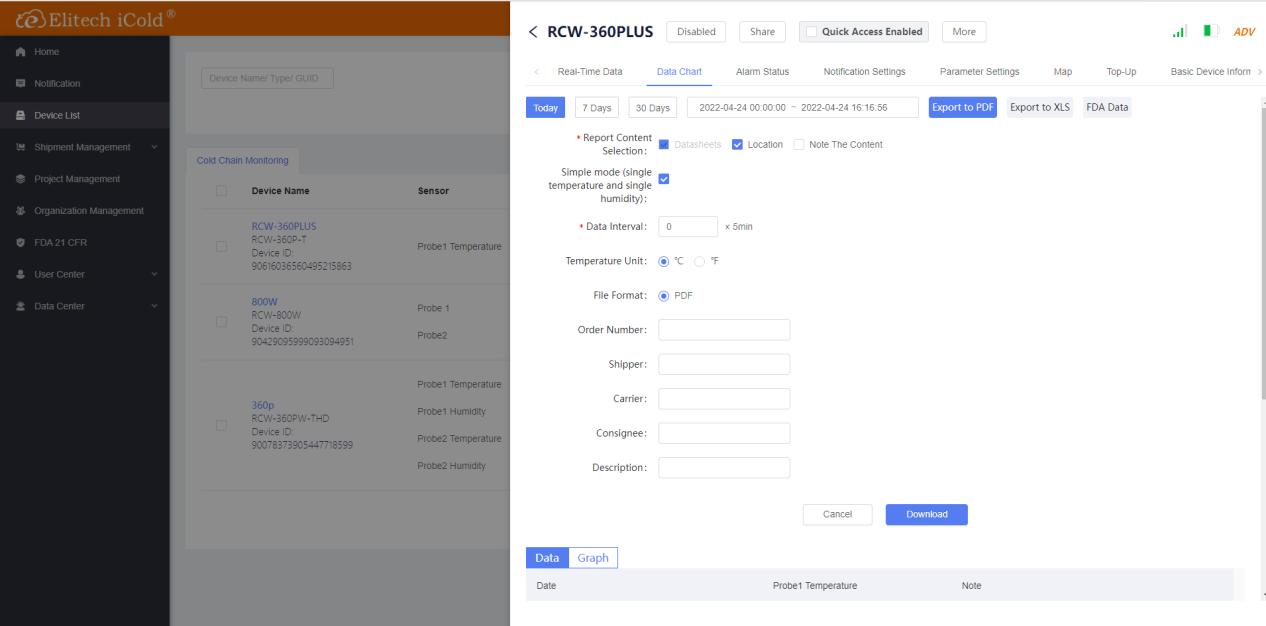
장치 데이터는 PDF 또는 Excel 형식으로 내보낼 수 있습니다.
내보내기 순서
- 장치 목록에서 장치를 선택합니다.
- 데이터 차트 메뉴를 엽니다.
- 기간, 위치, 기록 간격, 간소화 템플릿을 설정합니다.
- PDF 또는 Excel 내보내기를 선택합니다.
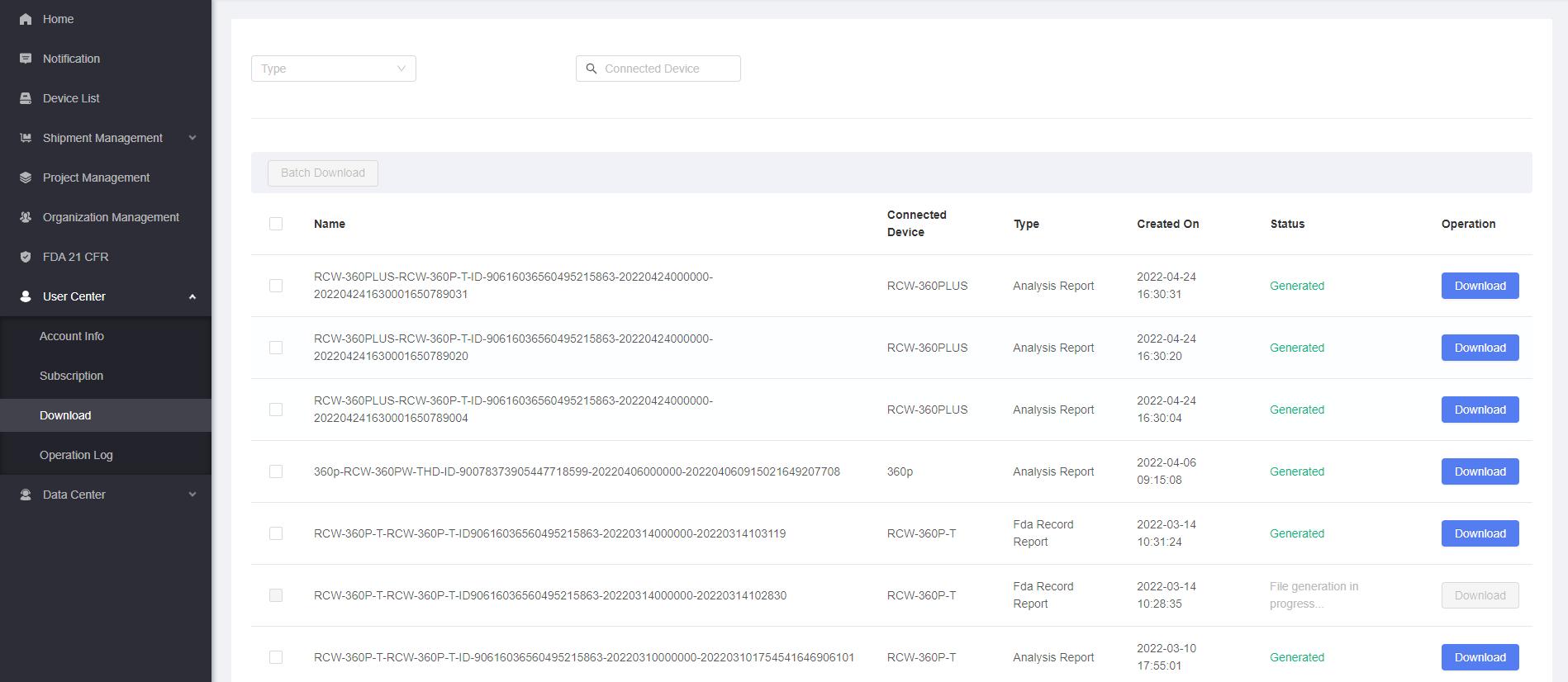
- 다운로드 센터에서 파일을 내려받습니다.
알람 정보 조회 및 처리
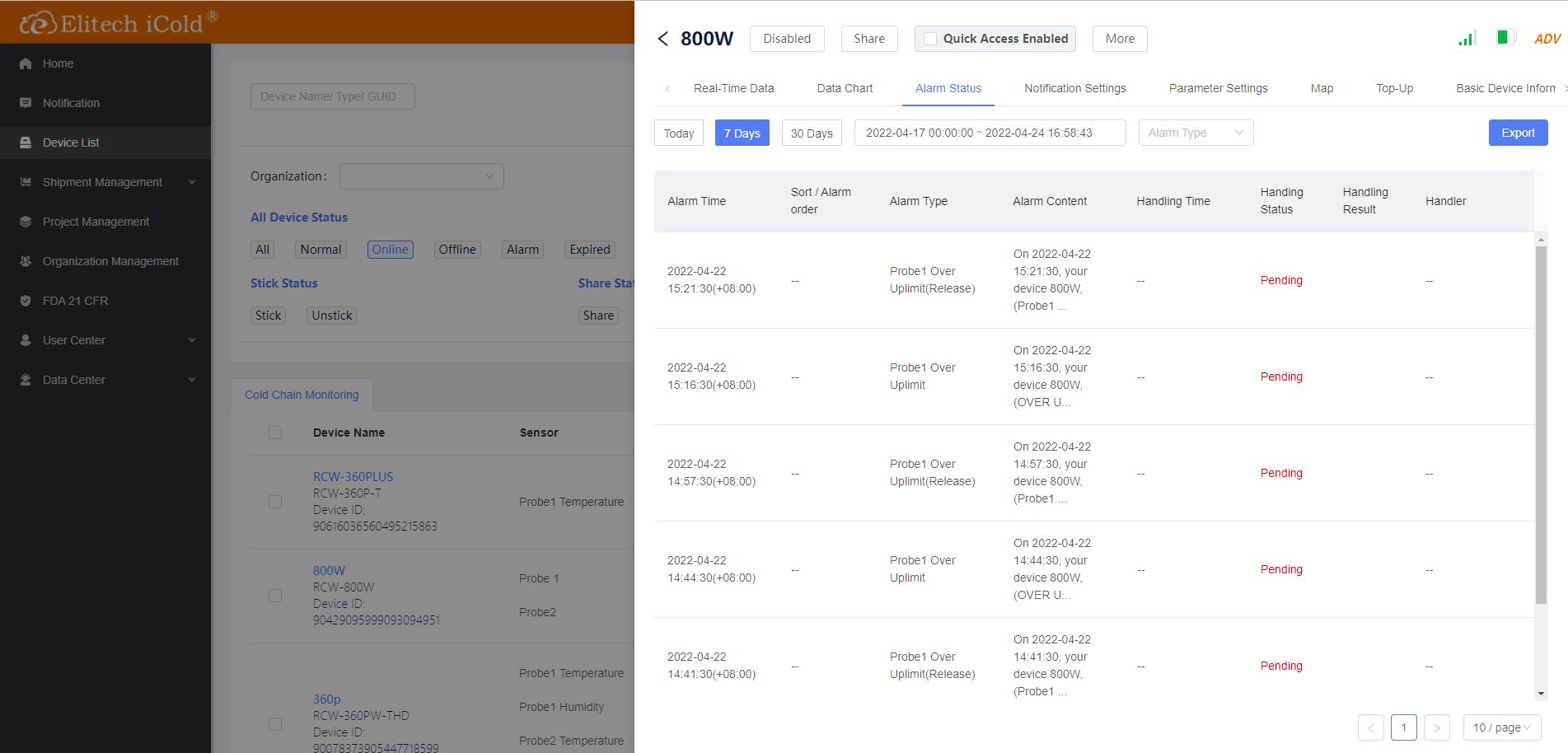
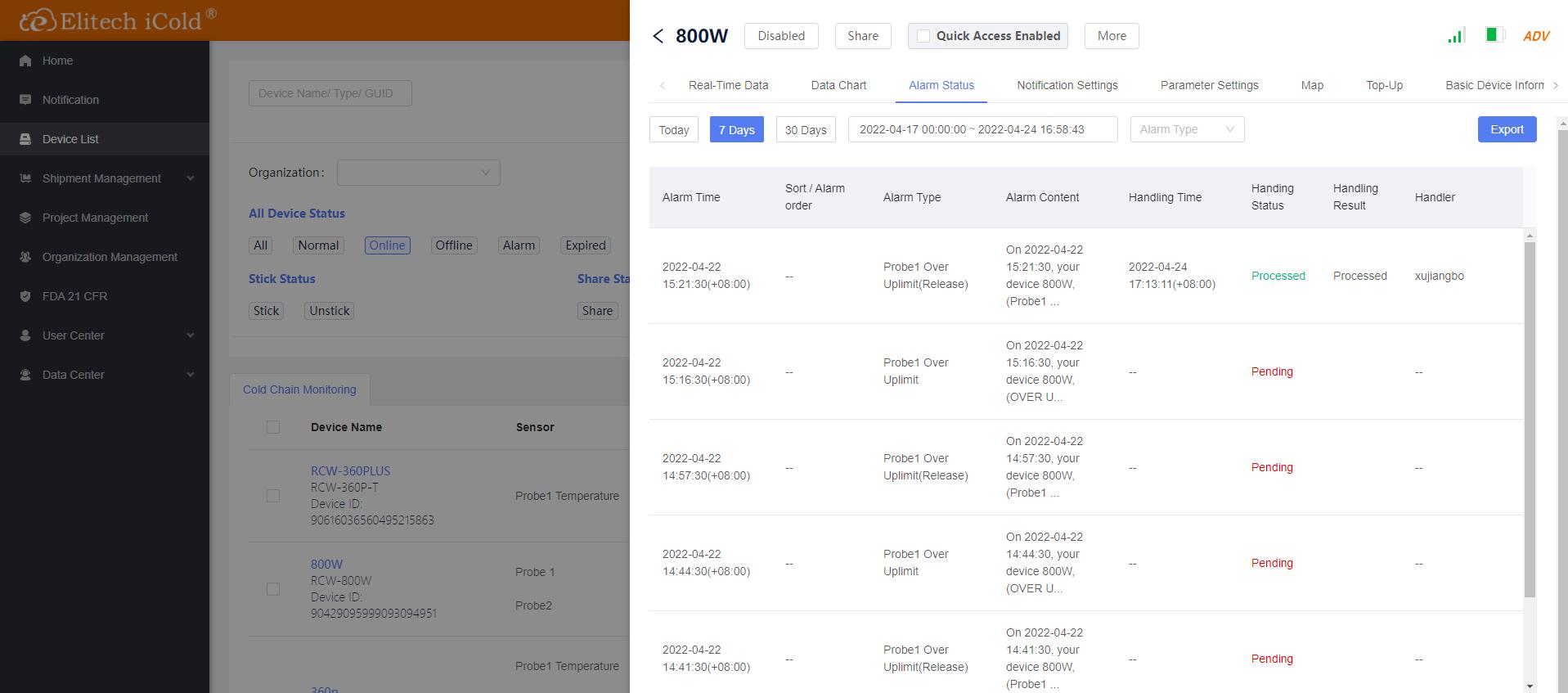
오늘, 최근 7일, 최근 30일의 알람을 조회하고 처리 기록을 남길 수 있습니다.
처리 순서
- 장치 상세에서 알람 상태를 선택합니다.
- 기간별 알람 시간, 프로브, 알람 유형을 확인합니다.
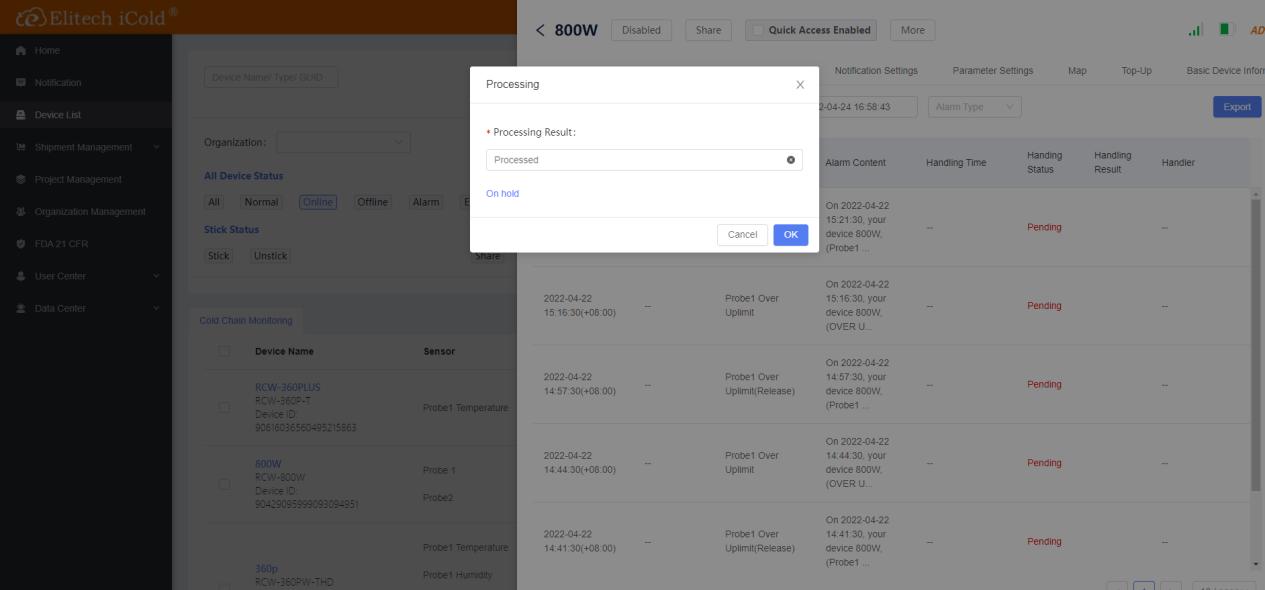
- Pending 항목에서 처리 내용을 입력하고 OK를 누릅니다.
- 처리 시간과 처리자 기록을 확인합니다.
장치 삭제
장치 삭제 시 연결된 데이터가 영구 삭제될 수 있으므로 반드시 확인 후 진행하세요.
삭제 순서
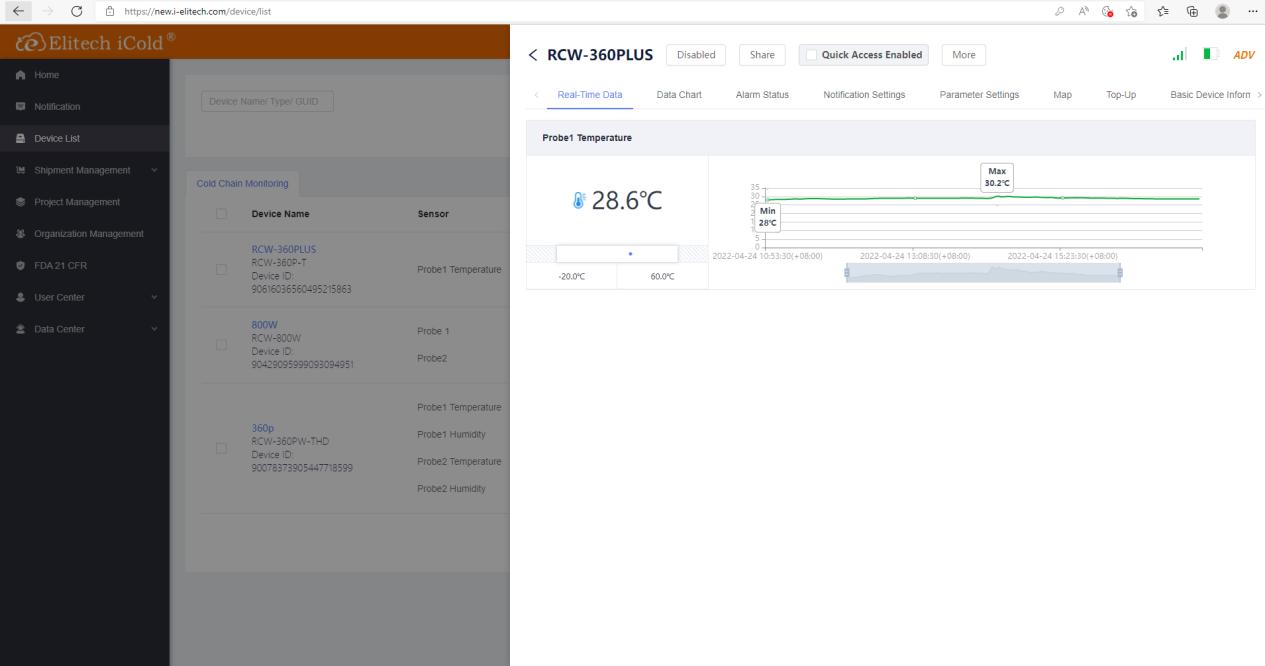
- 장치 목록에서 대상 장치를 선택합니다.
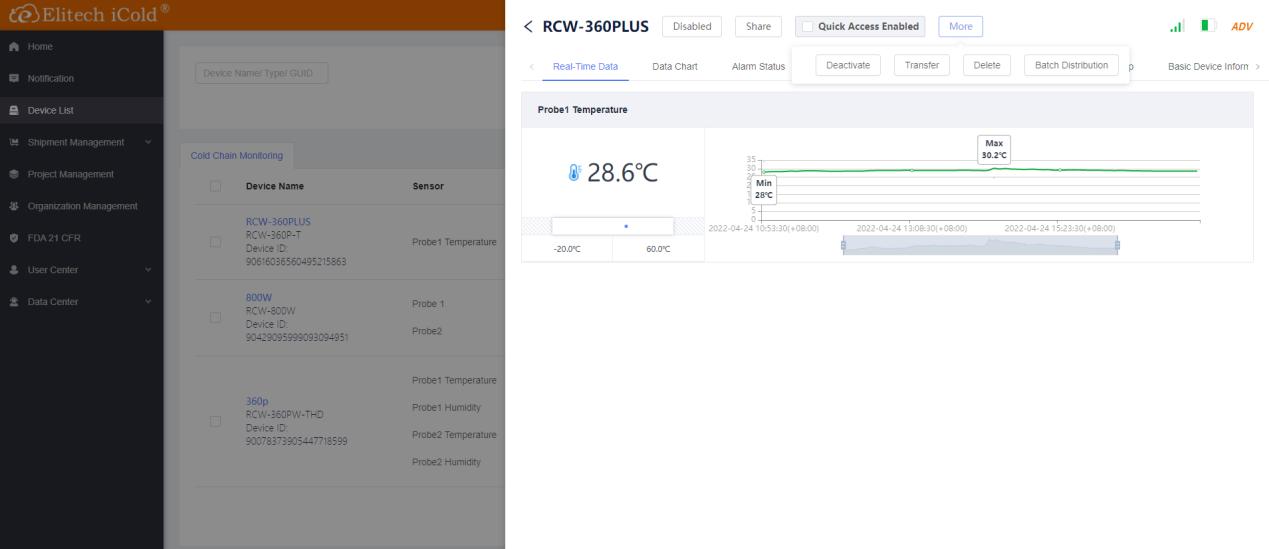
- 장치 상세에서 More 메뉴를 선택합니다.
- Delete를 누르고 3초간 확인합니다.
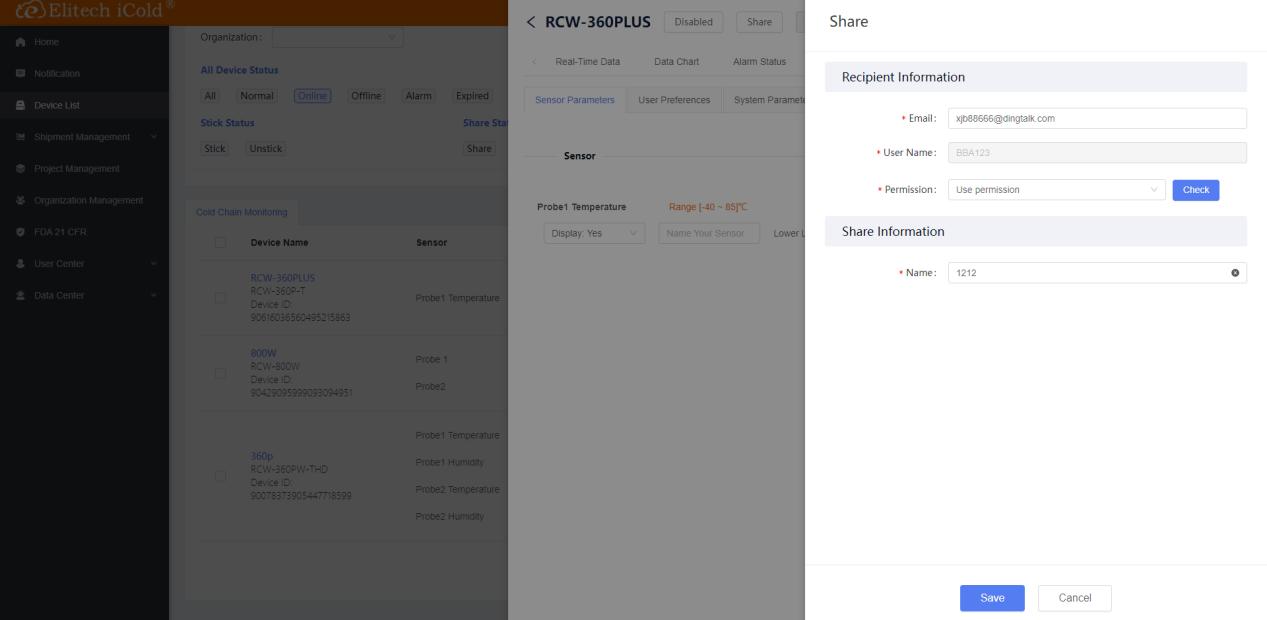
장치 공유 및 공유 해제
등록된 iCold 계정에 관리·사용·조회 권한을 구분해 공유할 수 있습니다.
공유 순서
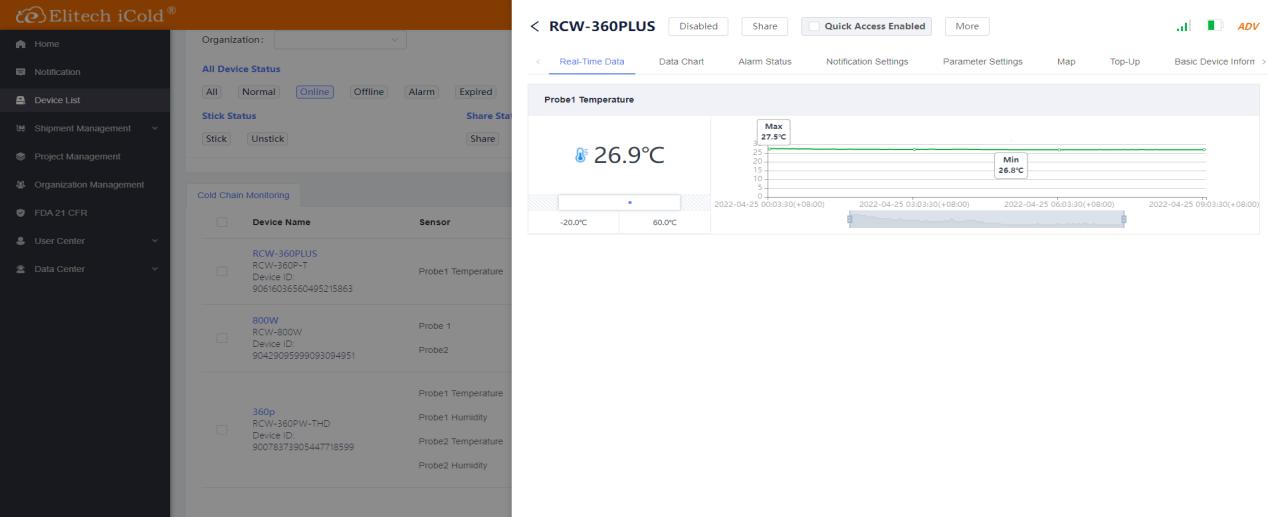
- 장치 상세에서 Share를 선택합니다.
- 상대방의 등록 이메일을 입력합니다.
- 관리, 사용 또는 조회 권한을 선택합니다.
- 세부 권한이 필요한 경우 Check에서 지정합니다.
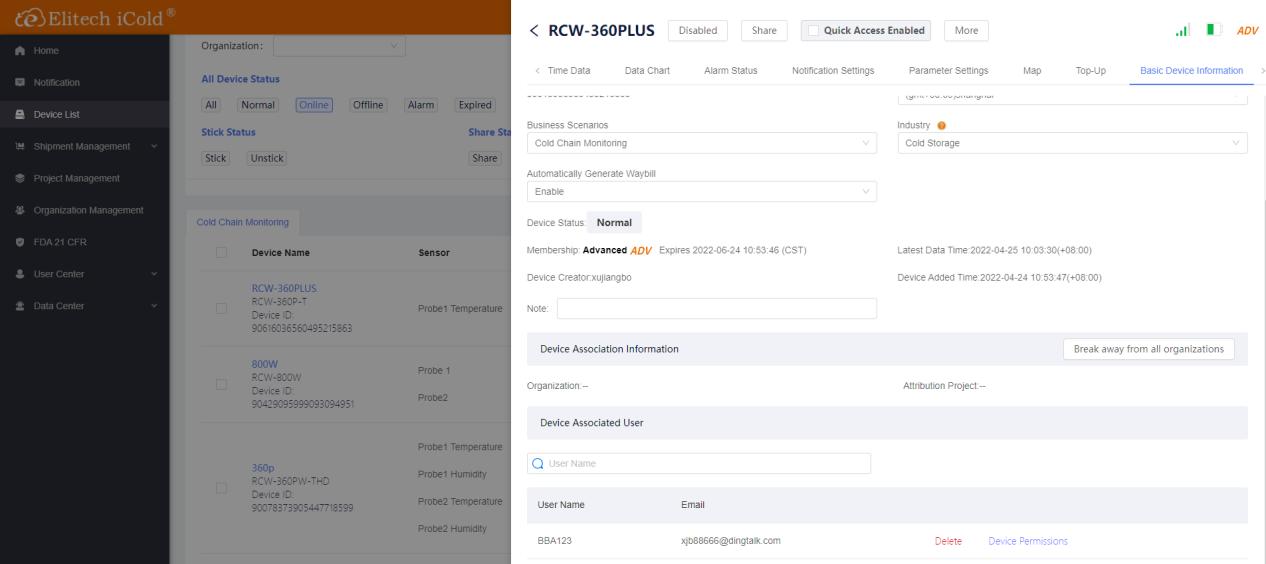
- 공유 해제는 기본 장치 정보 하단의 공유 목록에서 삭제합니다.
빠른 조회
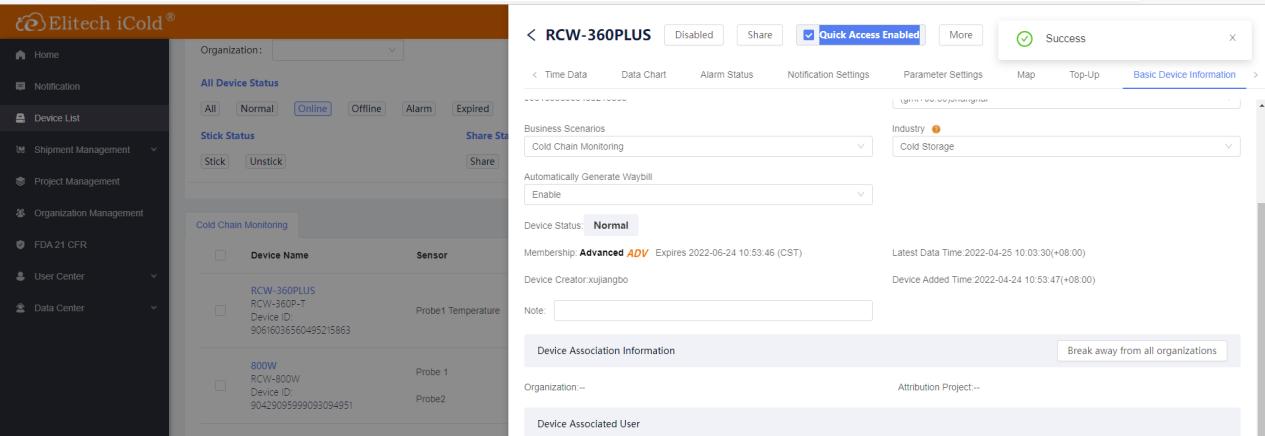
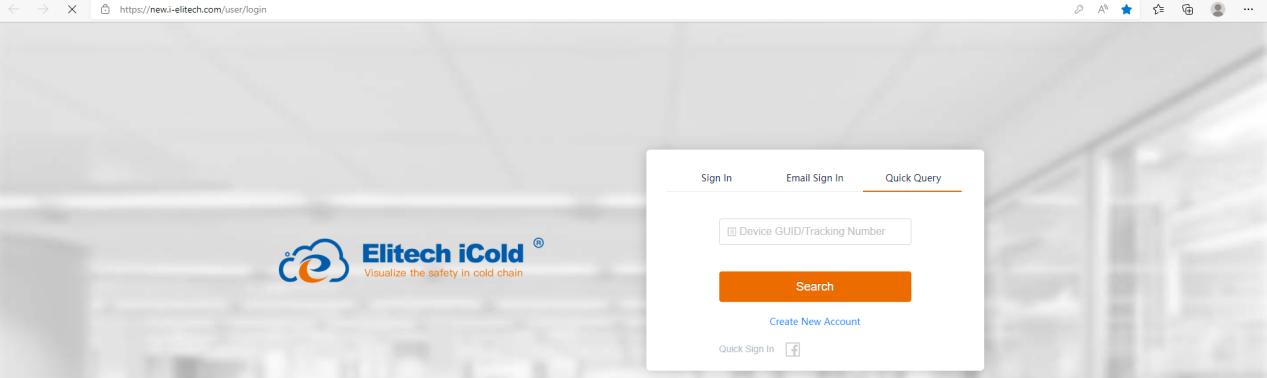
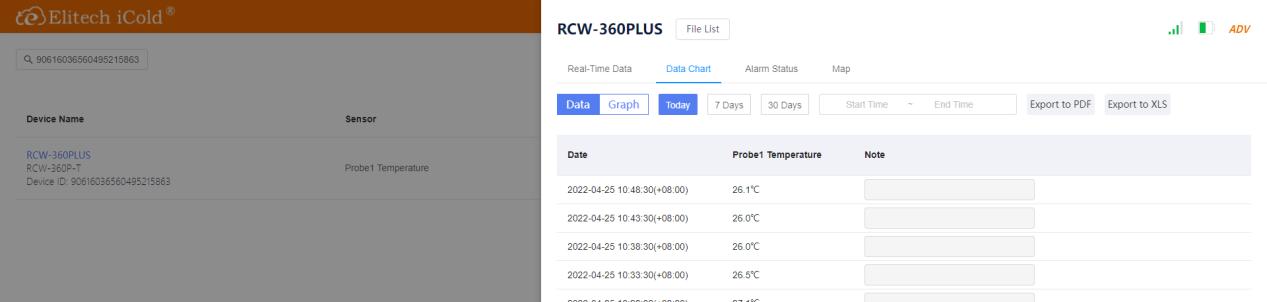
빠른 조회를 활성화하면 로그인 없이 GUID로 공개 상태와 보고서를 확인할 수 있습니다.
사용 순서
- 장치 기본 정보에서 Quick Access Enabled를 체크합니다.
- 로그인 화면에서 Quick Query를 선택합니다.
- GUID를 입력해 장치 상태를 조회합니다.
- 필요한 경우 데이터 보고서를 내보냅니다.

장치 이관
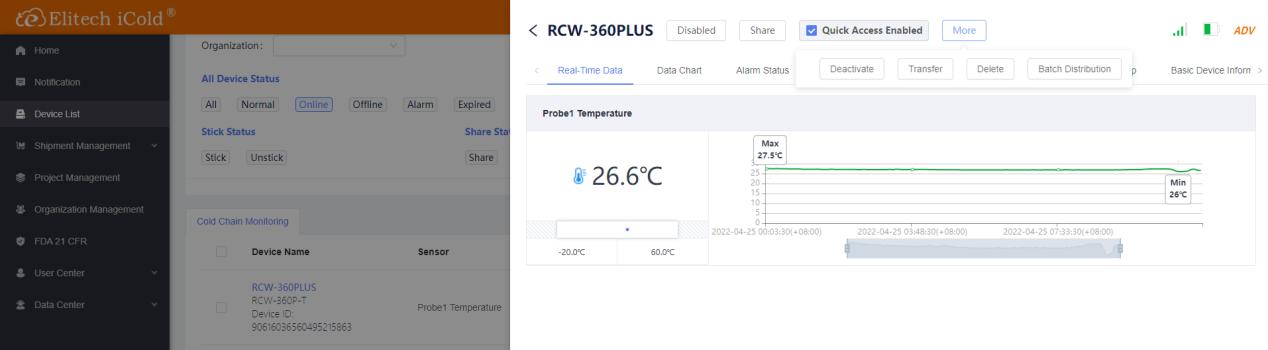
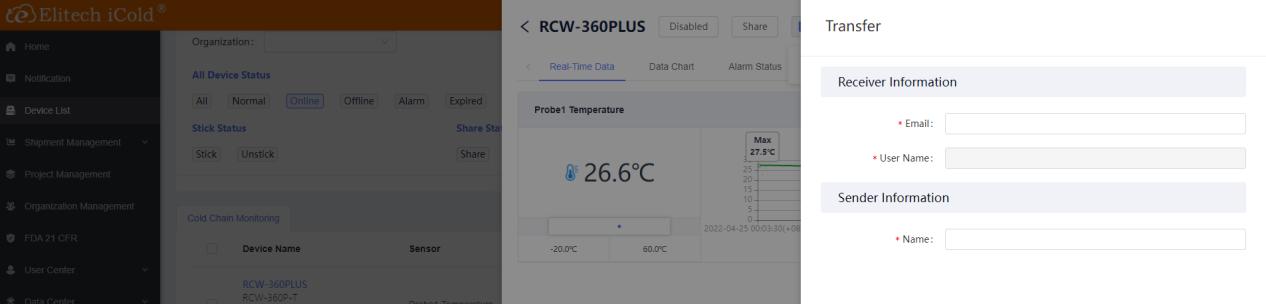
장치를 다른 등록 계정으로 완전히 이관합니다. 이관 후 기존 계정에서는 장치가 제거됩니다.
이관 순서
- 장치 상세에서 More를 선택합니다.
- Transfer를 선택합니다.
- 이관받을 계정의 이메일과 이름을 입력합니다.
- 저장 후 대상 계정에서 장치가 표시되는지 확인합니다.
플랫폼 서비스 구매
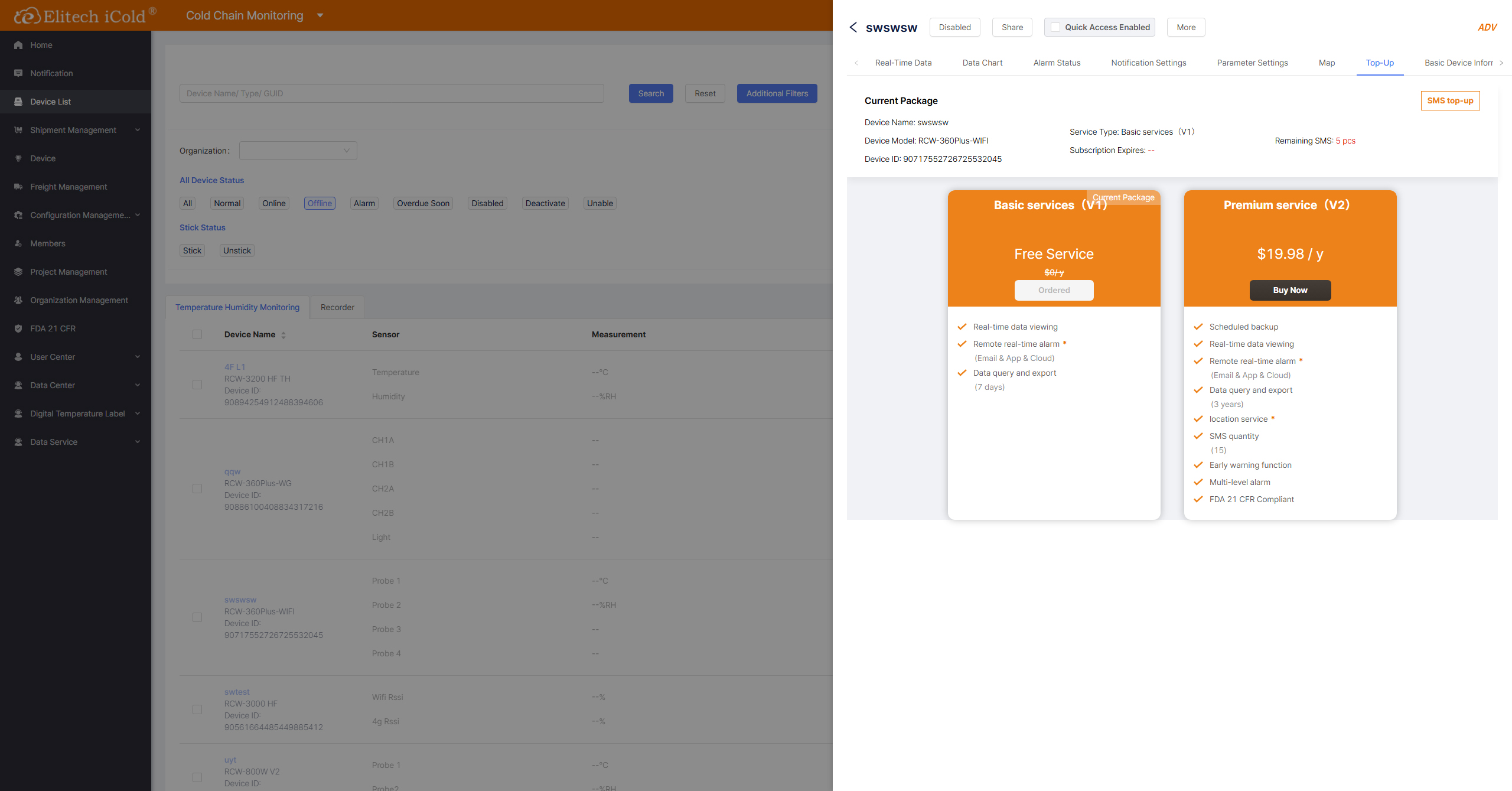
장치별 서비스 등급과 기간을 선택해 플랫폼에서 결제합니다. 실제 가격과 제공 기능은 결제 화면을 우선 확인하세요.
구매 순서
- 장치 상세에서 Top Up 메뉴를 선택합니다.
- Basic Service 또는 Premium Service 중 필요한 플랜을 선택합니다.
- 장치의 통신 방식(Wi-Fi 또는 4G)에 맞는 연간 요금과 제공 기능을 확인합니다.
- Buy Now를 눌러 결제를 완료합니다.
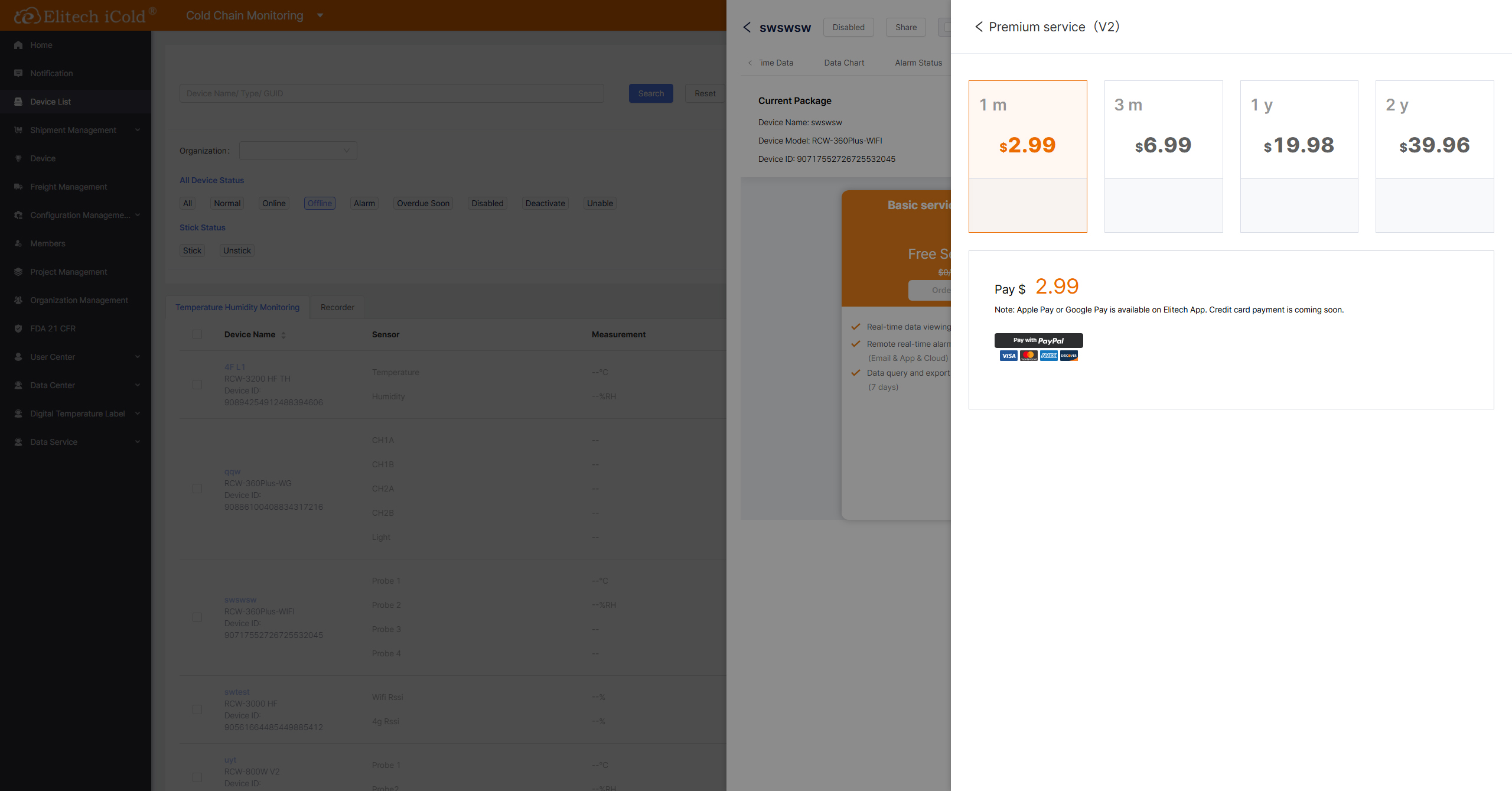
데이터 이메일 예약 백업
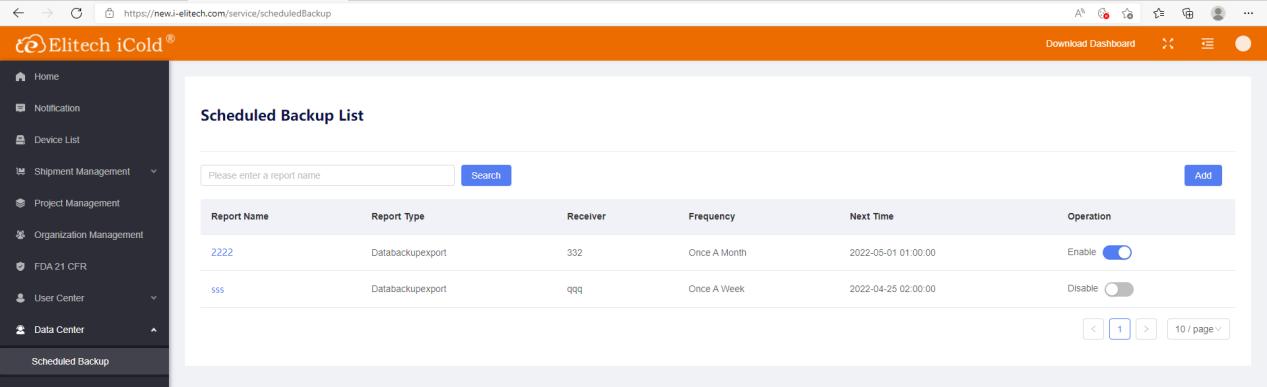
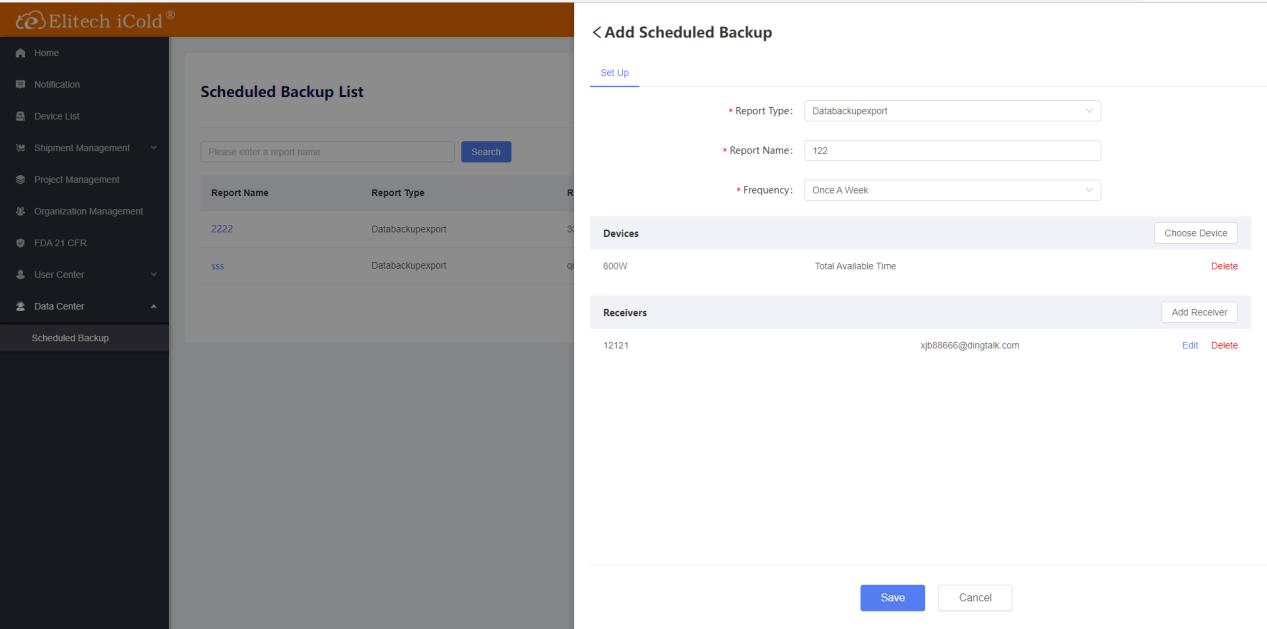
장치 데이터를 매일, 매주 또는 매월 이메일로 자동 발송하도록 설정합니다.
설정 순서
- Data Center에서 Scheduled Backup을 선택합니다.
- Add를 눌러 새 백업을 만듭니다.
- 백업명과 발송 주기를 설정합니다.
- 하나 이상의 장치를 선택하고 수신 이메일을 입력합니다.
- 저장 후 활성화 상태를 확인합니다.
프로젝트 관리
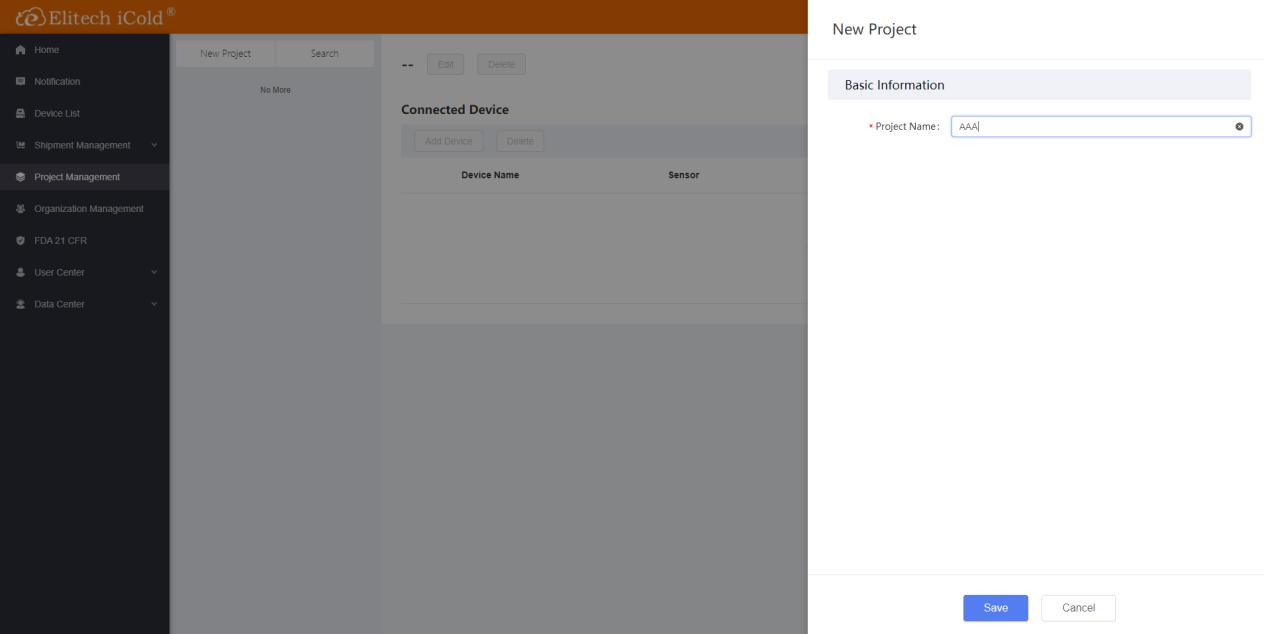
여러 장치를 프로젝트 단위로 묶어 관리할 수 있습니다.
프로젝트 생성
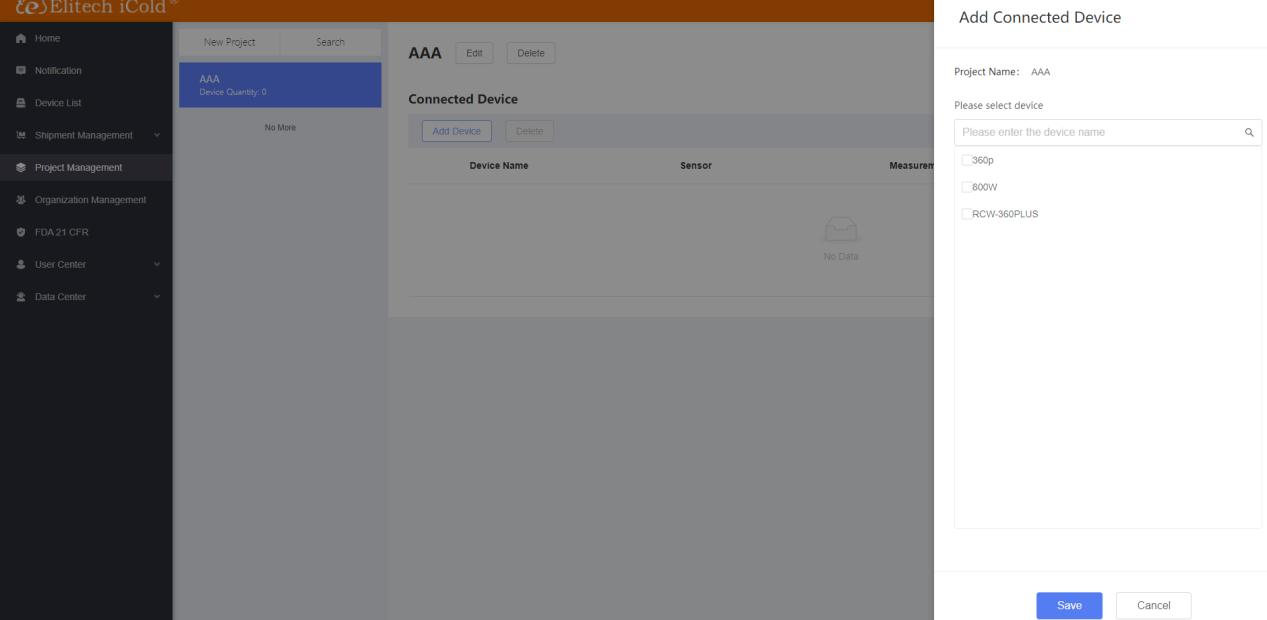
- 왼쪽 메뉴에서 Project Management를 선택합니다.
- New Project를 눌러 프로젝트명을 입력합니다.
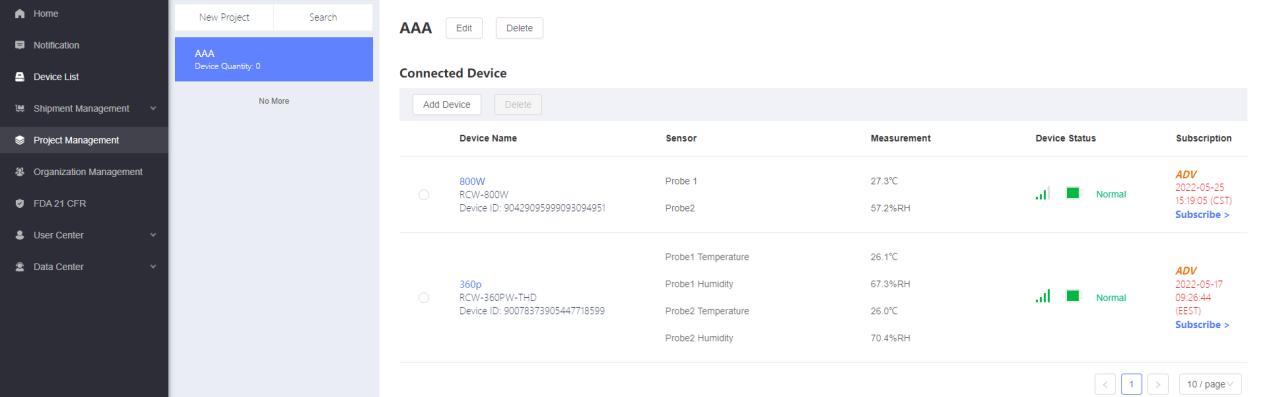
- Add Device에서 장치를 선택합니다.
- 저장 후 프로젝트 목록에서 장치를 확인합니다.
조직 관리
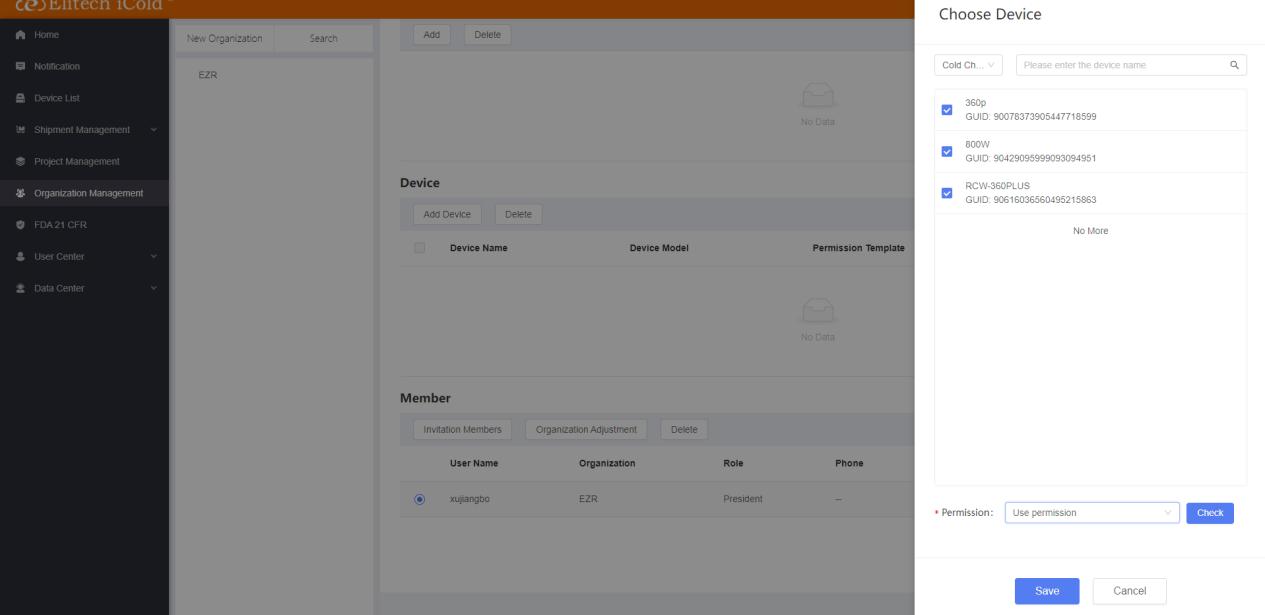
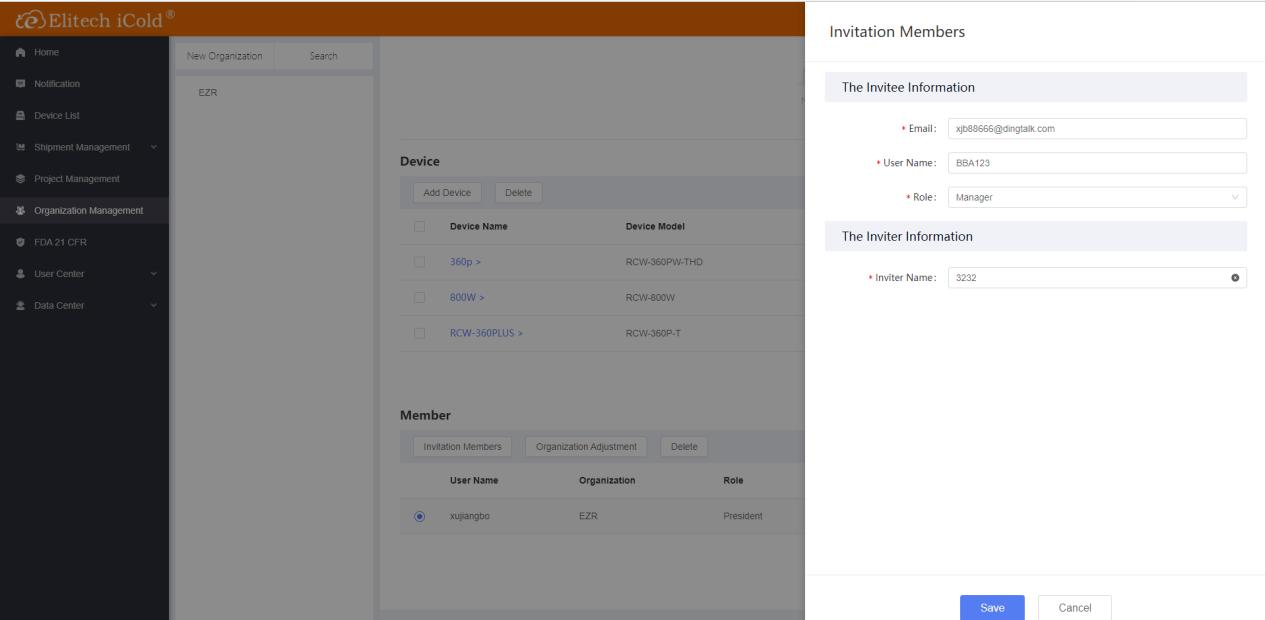
기업 계정에서만 사용할 수 있습니다. 조직 계층, 장치 배정, 관리자 초대 및 권한 설정을 지원합니다.
조직 구성
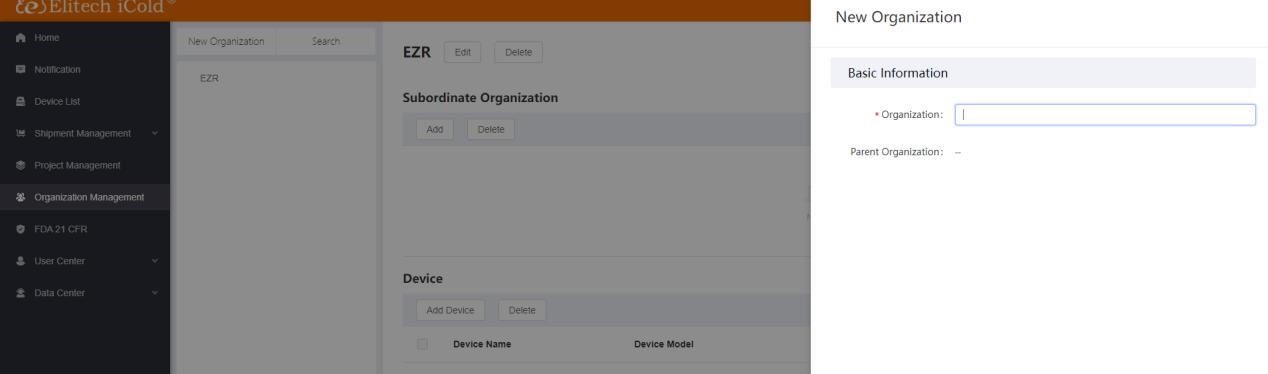
- Organization Management에서 최상위 조직을 생성합니다.
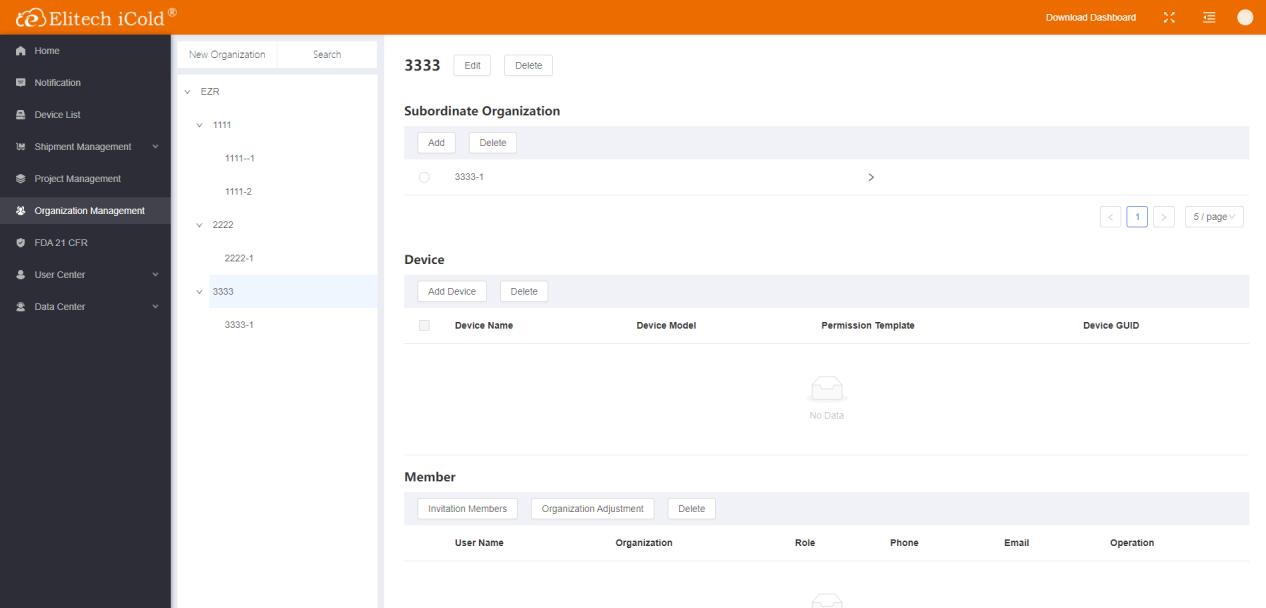
- 하위 조직을 단계별로 추가합니다.
- 각 조직에 장치를 배정합니다.
- 등록된 iCold 사용자를 관리자로 초대하고 권한을 지정합니다.
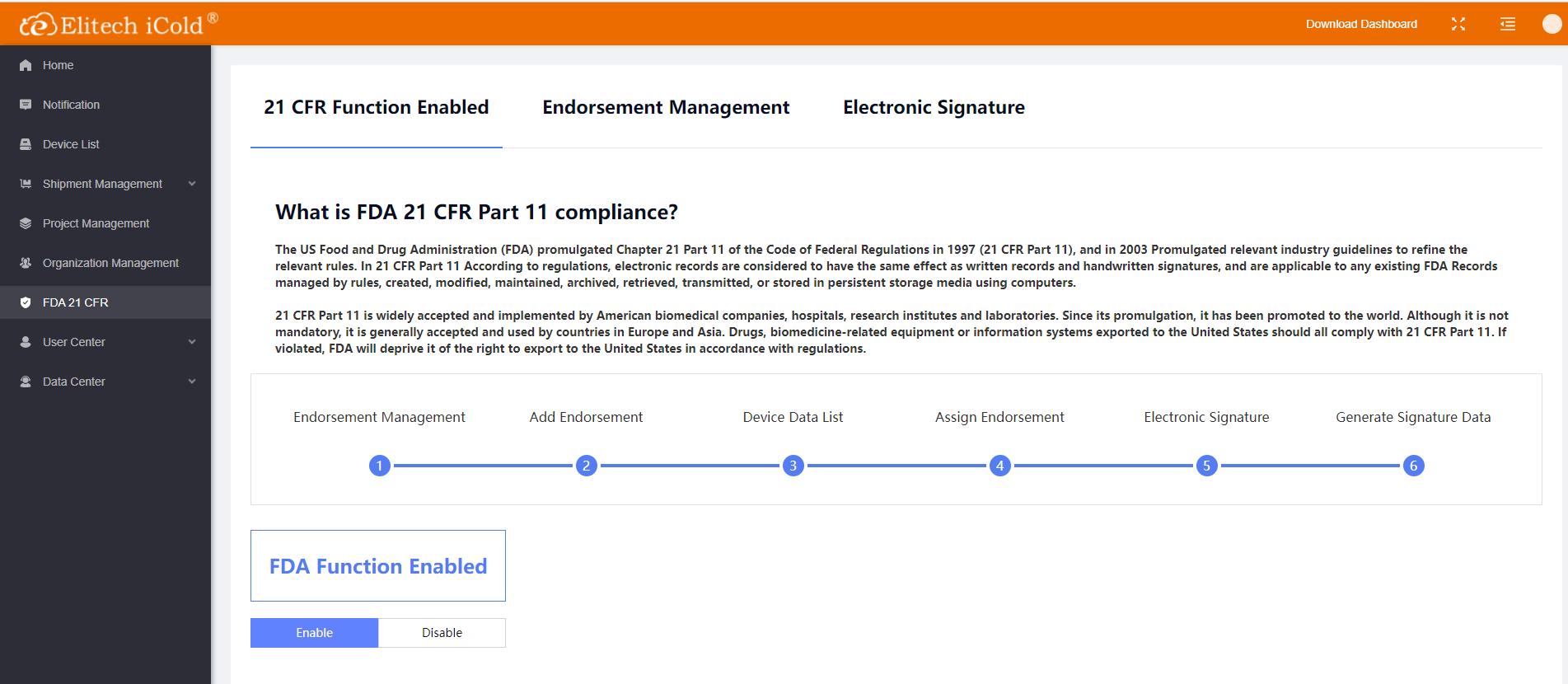
FDA 21 CFR
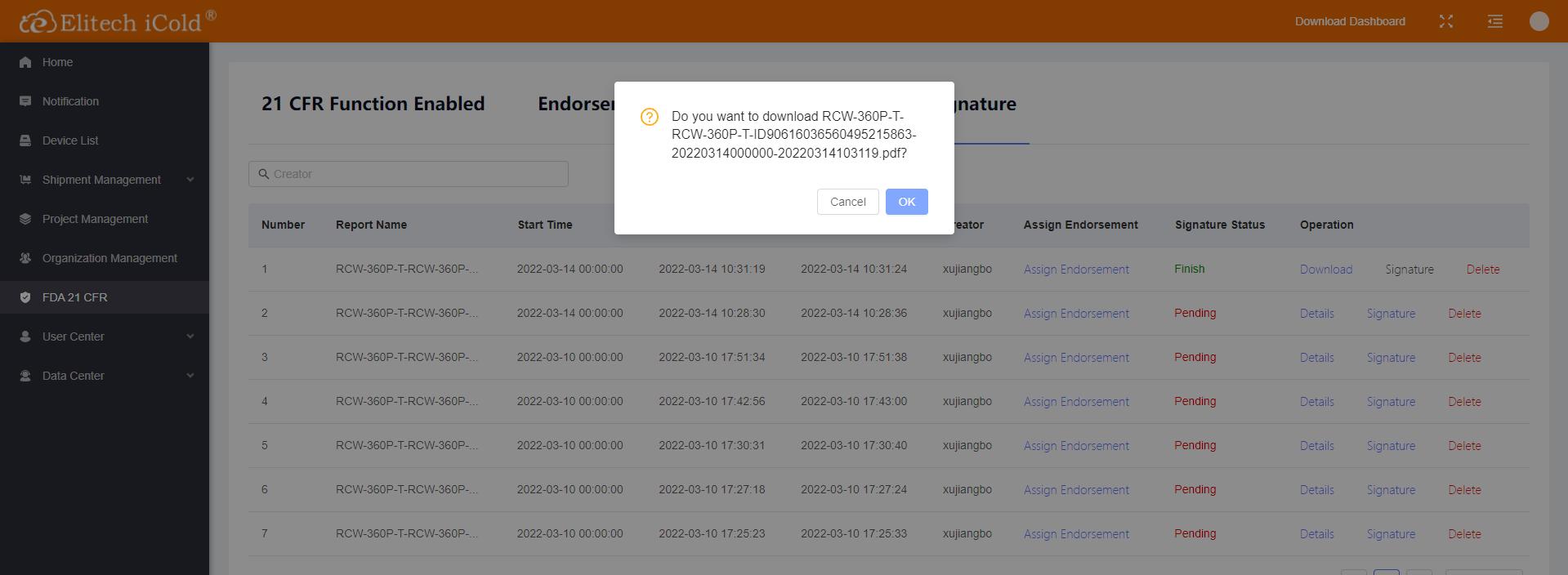
Professional 등급 장치에서 사용할 수 있는 전자서명·승인 기능입니다. 실제 사용 전 장치 등급과 서비스 활성화 여부를 확인하세요.
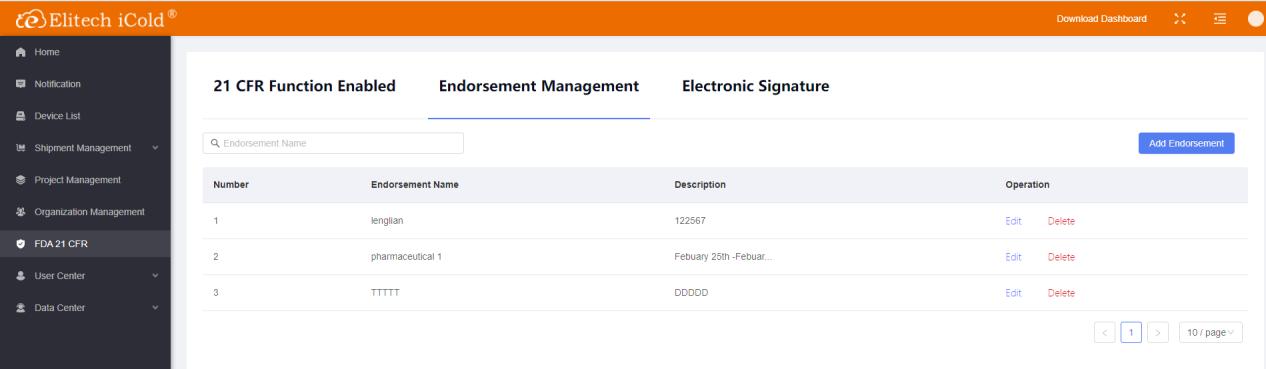
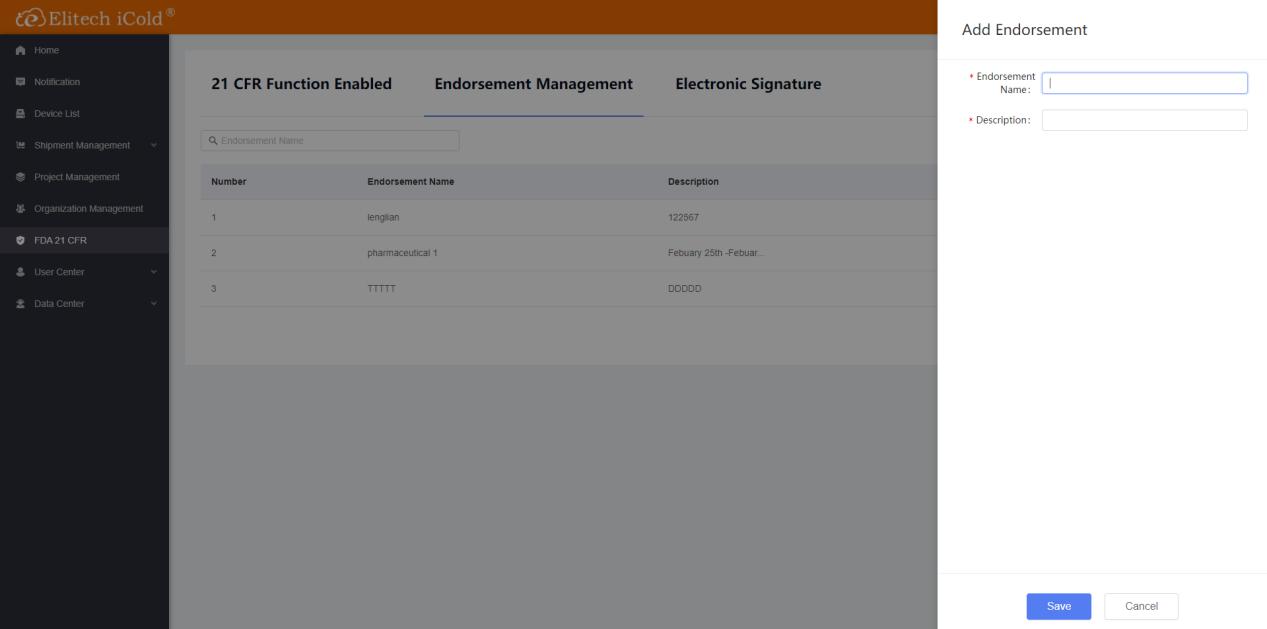
사용 흐름
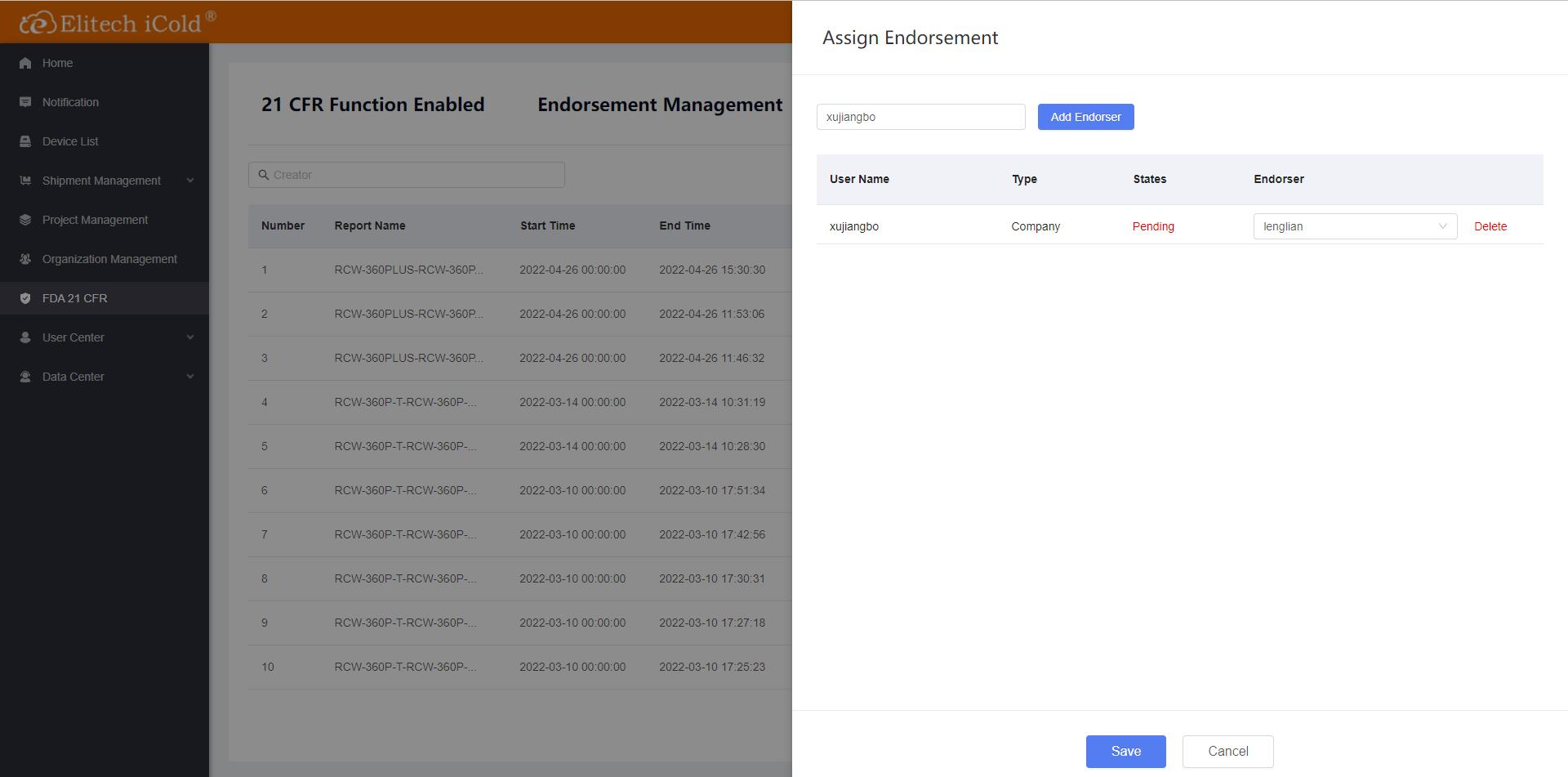
- FDA 21 CFR 메뉴에서 기능을 활성화합니다.
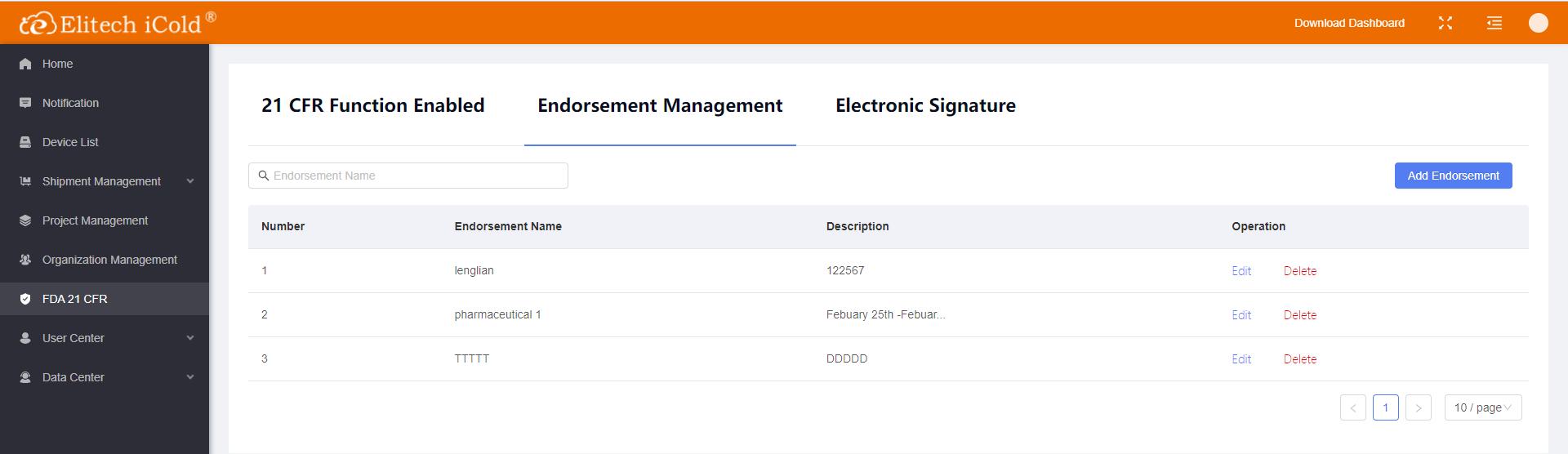
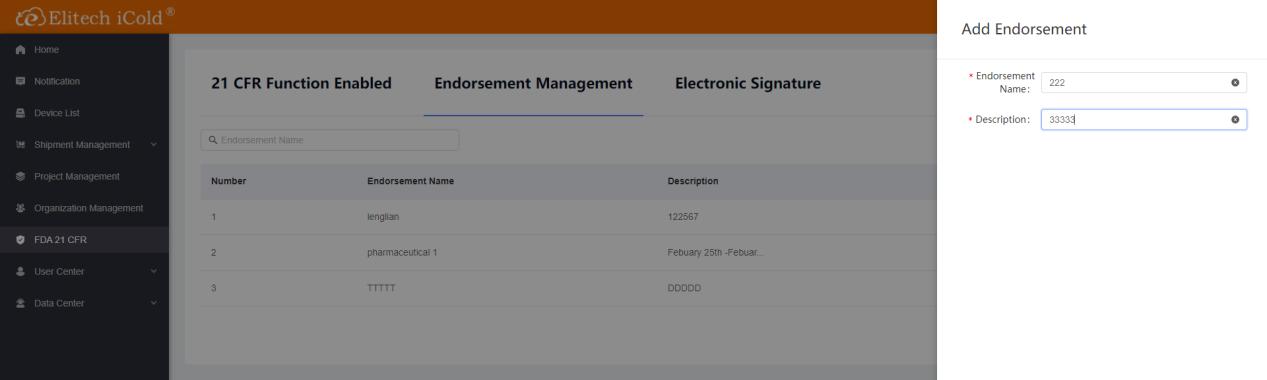
- Endorsement Management에서 승인 항목을 만듭니다.
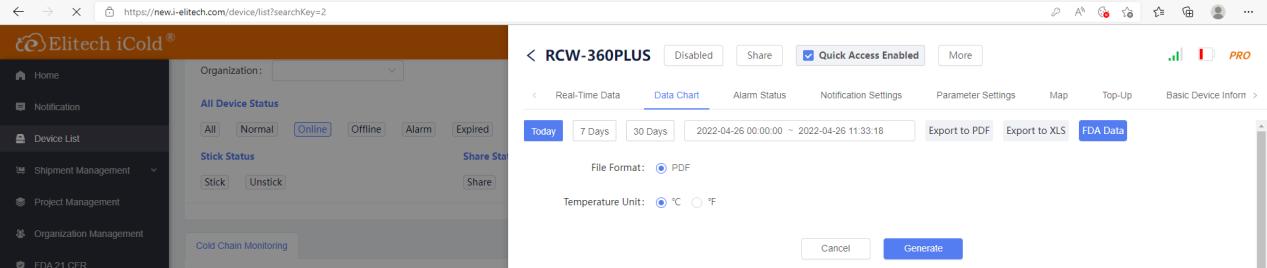
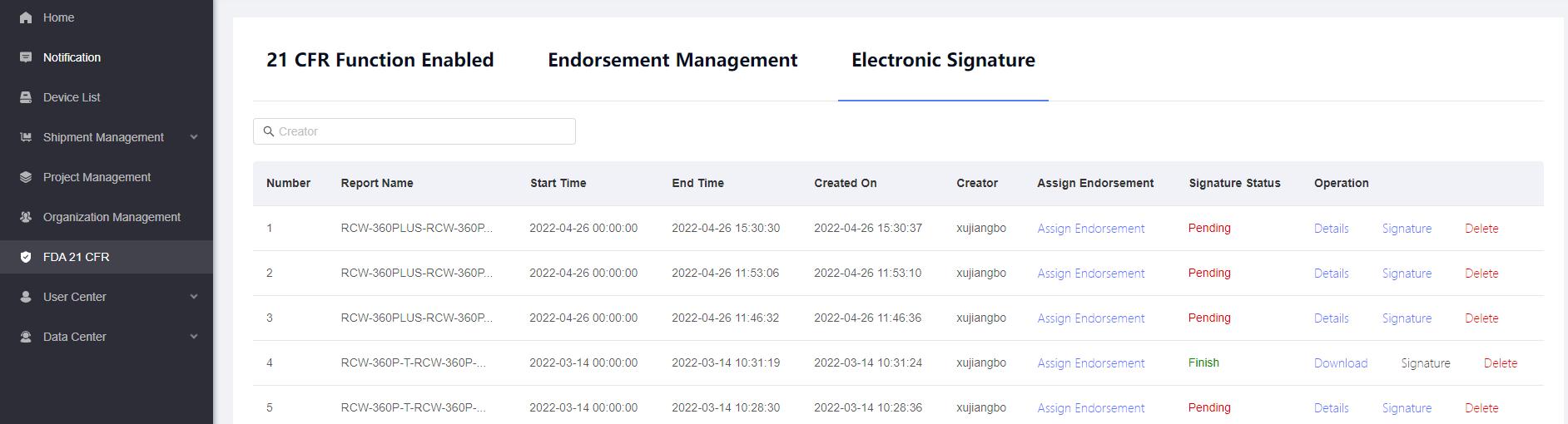
- 장치 데이터 차트에서 FDA 데이터를 생성합니다.
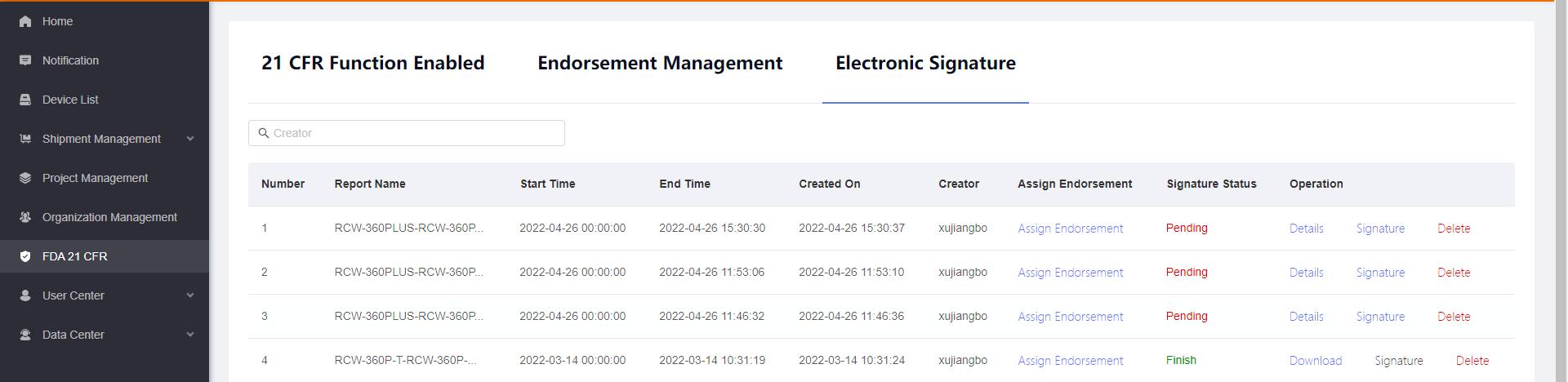
- 전자서명 사용자에게 승인 항목을 배정합니다.
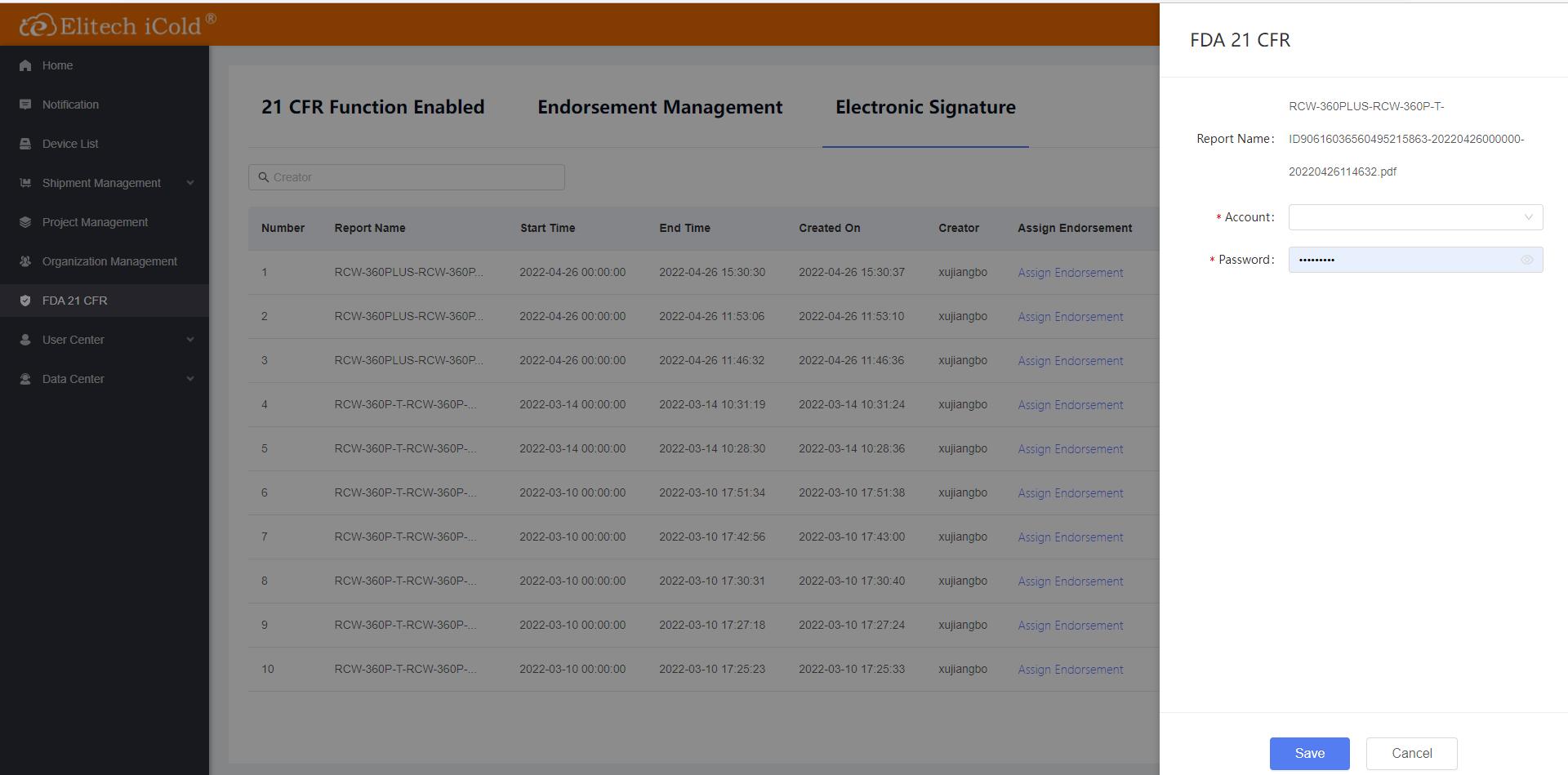
- 사용자명과 비밀번호로 서명합니다.
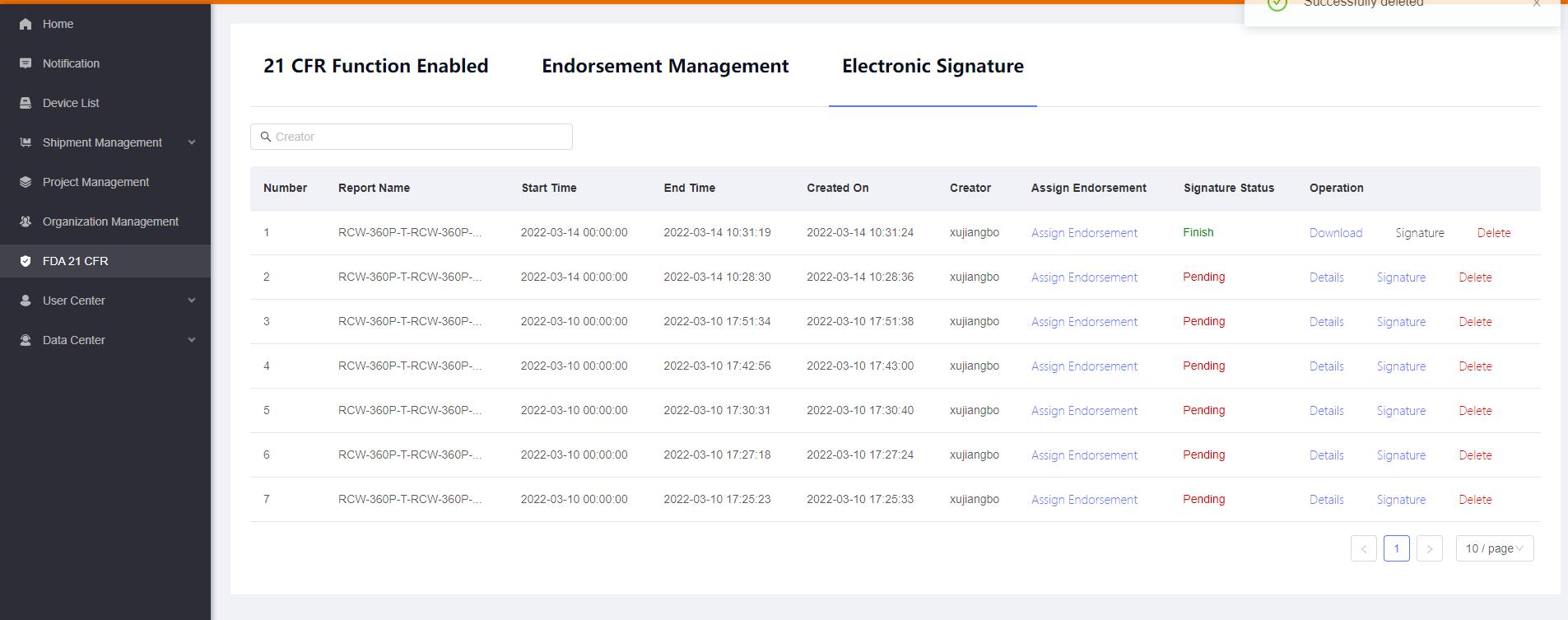
- 완료된 보고서를 다운로드합니다.